
계속되는 에듀메이트 체험후기~~ 2편 시작합니다!!! 1편에서 보여주었던 미디어 콘트롤 디스크 안에는 다음과 같은 파일이 있습니다.
이 파일을 실행하여 에듀메이트를 위한 프로그램을 설치하는 것이지요 ㅎㅎㅎ 설치도 간단합니다. NEXT를 누르고 또 NEXT를 누릅니다.
그럼 설치가 진행되고.... FINISH를 누르면 설치가 다 끝나지요 그럼 작업 표시줄에는 아이콘이 새롭게 생성됩니다.
이 아이콘이 떳다는 것은 에듀메이트를 활성화시킬 수 있다는 의미이지요 이제 에듀메이트 사용을 위한 준비는 다 되었습니다. 보이시죠!!
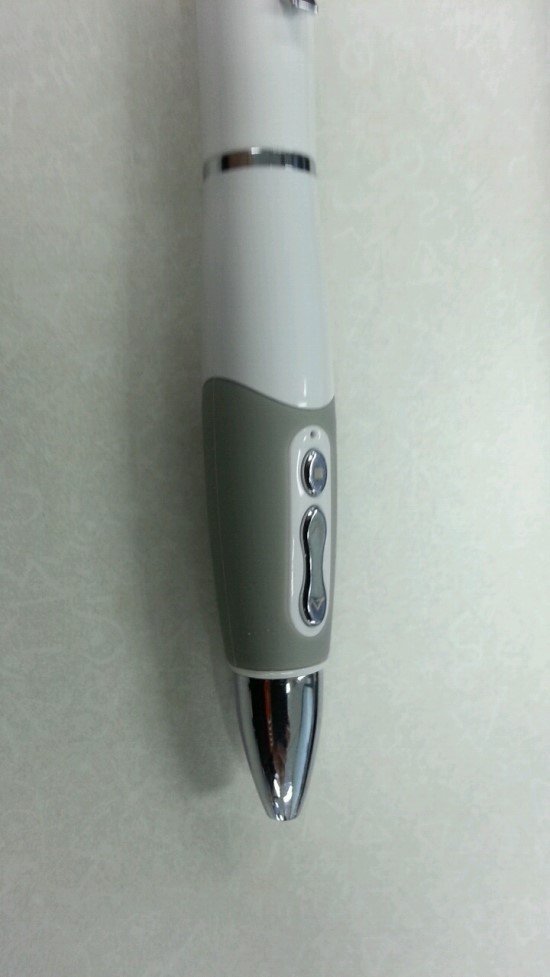
저 이이콘이 뜬 상태에서 1편에서 보여드린 유에스비를 꽂음면 됩니다. 그러면 컴퓨터와 에듀메이트가 연동되지요 ㅎㅎㅎ KG패스원에서 테스트해 본 결과, 일시정지/재생 버ㅗ튼은 원활하게 작동되었습니다.
하지만, 아쉽게도 되감기/빨리감기는 적용되지 않았습니다. ㅠ.ㅠ 반면, 윈도우 미디어 플레이어에서는 모든 기능이 원활하게 작동하였습니다.
정지 기능도... 되감기 기능도......
원문 링크 : 에듀메이트 체험 후기2 - 설치/사용
![[리뷰] 잊을 수 없는 가전의 세계, 2014 월드가전브랜드쇼 -2-](https://mblogthumb-phinf.pstatic.net/20140326_110/anxious123_1395845849360ykNEs_JPEG/%B2%D9%B9%CC%B1%E2_20140322_154511.jpg?type=w2)
![[리뷰] 잊을 수 없는 가전의 세계, 2014 월드가전브랜드쇼 -1-](https://mblogthumb-phinf.pstatic.net/20140326_140/anxious123_1395843708231uSmtb_JPEG/%B2%D9%B9%CC%B1%E2_20140322_160306.jpg?type=w2)

