윈도우 11 볼륨 믹서 설정으로 각 앱의 소리 크기와 음소거 여부 등을 설정할 수 있다. 예를 들어 게임 중 디스코드로 친구들과 음성 대화 시 게임에 방해가 되지 않을 정도로 디스코드 사운드를 조절할 수 있다.
윈도우 11에서 실행 방법은 간단하다. 작업표시줄 오른쪽 하단 트레이 아이콘 중 스피커 모양 아이콘을 마우스 우클릭한다.
관련 메뉴 중 "볼륨 믹서 열기"를 선택한다. 시스템 > 소리 > 볼륨 믹서 설정 화면으로 이동된다.
여기서는 시스템 볼륨 조절 및 출력, 입력 장치 설정을 할 수 있다. 또한 실행 중이 앱들의 사운드를 각각 조절할 수도 있다.
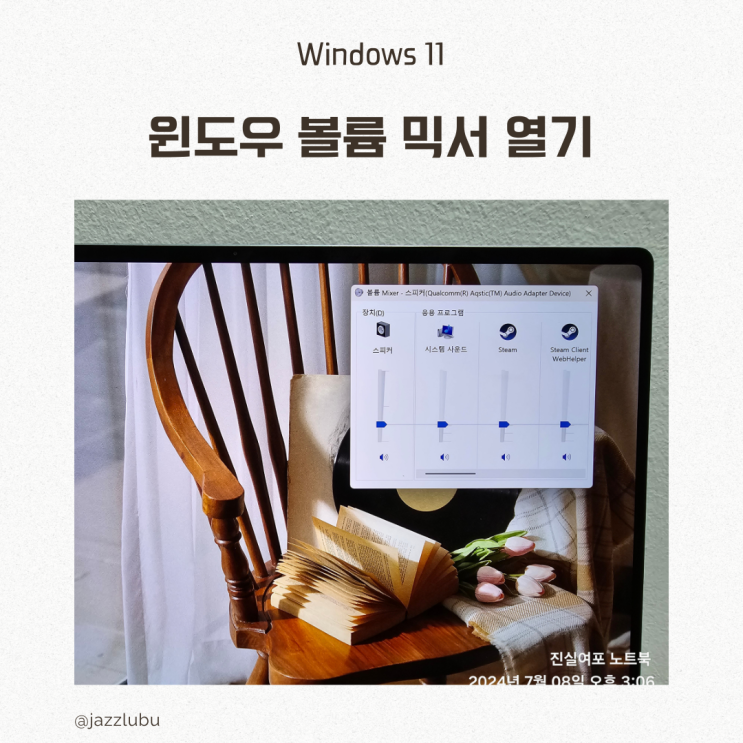
그런데 위 그림과 같은 윈도우 10 인터페이스가 더 편하다고 생각할 수도 있다. sndvol Windows 11 에서 Windows 10의 클래식 볼륨 믹서 열기 방법에 대해 알아 보겠다. 작업표시줄 돋보기에서 "sndvol" 입력 후 해당 앱을 열기하면 된다.
Windows 10에서 자주 사용하던 인터페이스로 편하게 앱별 소리 설...
#
볼륨믹서
#
앱별소리설정
#
윈도우
#
윈도우11
#
윈도우11볼륨믹서
#
윈도우11볼륨믹서열기
원문 링크 : 윈도우 11 볼륨 믹서 열기 앱별 소리 설정