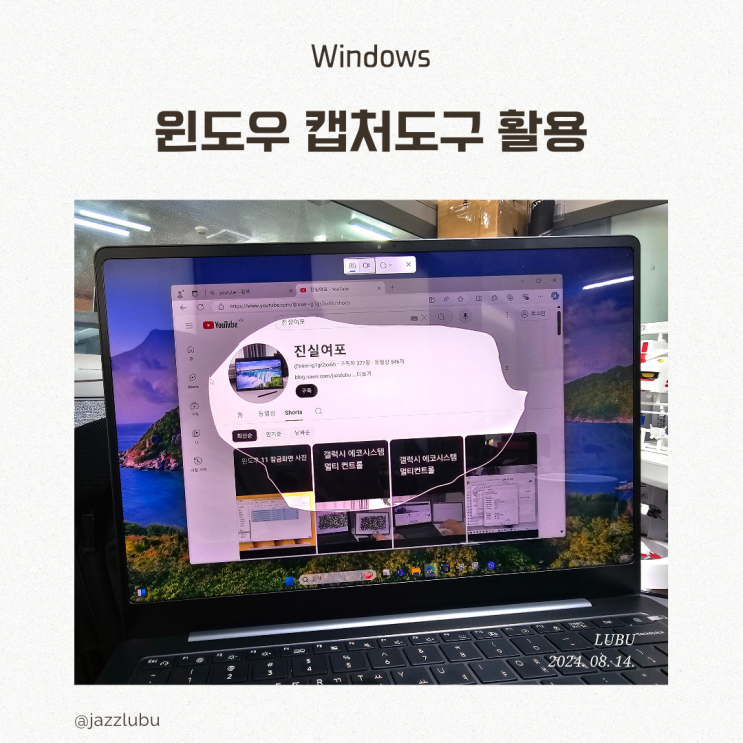
노트북으로 스크린샷 찍을 때마다 매번 고민한다. 이번에는 어떤 도구를 이용할까?
알캡처, 픽픽 등 무료 프로그램도 많고 고전적인 방법 중 하나인 키보드 "Prt Sc"(프린트 스크린) 단축키를 이용하는 방법도 있다. 각자 자신에게 맞는 도구를 이용해 노투북 화면 캡처를 하고 있을 것이다.
이번 시간에는 윈도우 내장 앱 중 하나인 "캡처 도구" 이용 방법에 대해 다루어 보겠다. 번거로운 설치 필요 없이 바로 사용 가능한 장점 많은 무설치 프로그램이다.
실행 "캡처 도구" 검색 후 해당 앱 열기를 한다. 사용 방법을 알고 있을 땐 바로 아래 "새 스크린샷 만들기" 또는 3, 5, 10초 후 지연 중에서 선택해도 된다.
캡처 도구 앱에는 4개 이미지 버튼을 확인할 수 있다. 1, 2번 버튼은 기능 선택 버튼으로 스크린샷 또는 비디오 녹음/녹화 기능을 선택할 수 있다. 스크린샷을 찍을 때 4가지 유형으로 캡처할 수 있다.
직사각형 원하는 스냅숏 영역을 사각형으로 그린다. 창 스냅숏 프로그램...
#
노트북
#
노트북캡쳐
#
노트북화면캡처
#
윈도우캡쳐
#
윈도우화면캡처
#
캡처도구
#
캡처도구단축키
원문 링크 : 노트북 스크린샷 윈도우 무설치 캡처 도구 단축키 이용