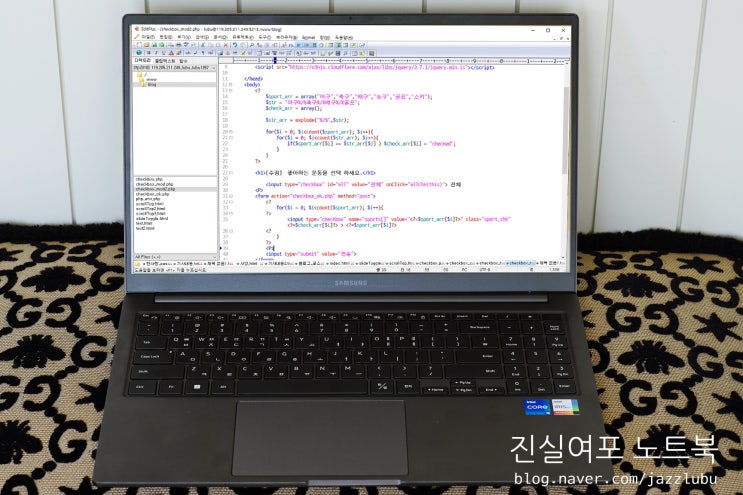
흔한 일은 아니지만 노트북 사용 중 텍스트 입력이 안될때가 있어요. 모든 키가 먹통이거나 이물질 등으로 인해 특정 키만 입력이 안될 수 있습니다.
급하게 노트북에서 확인해야 될 정보가 있는데 참 난감합니다. 다행히 터치패드, 마우스는 인식해 프로그램 조작 및 실행에는 문제가 없을 것 같지만 로그인 화면 비밀번호 입력창부터 막히네요.
이번 포스팅에서는 노트북 키보드 안될때 윈도우 11 화상키보드 켜고 끄기 관련 주제를 다루어 보겠습니다. 근본적인 해결 방법은 아니지만 급한 불 정도는 끌 수 있어요.
나중을 위해 한번 참고해 보세요. 암호 입력이 안됩니다.
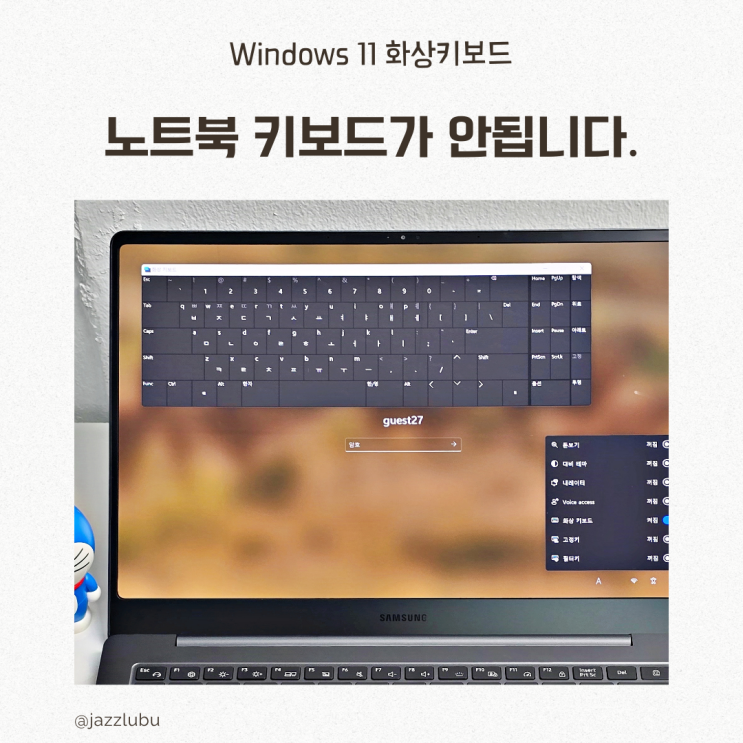
윈도우 11 암호 입력 안될때 노트북 전원을 켜고 윈도우 11 진입을 위해 로그인 비밀번호를 입력했으나 갑자기 키보드 작동이 안될때를 가정해 볼게요. USB 키보드를 연결하면 좋겠지만 없는 경우가 더 많을 겁니다.
이럴 땐 윈도우 11 화상키보드를 이용해 보세요. 오른쪽 아래 사람 모양의 "접근성" 아이콘을 클릭합니다.
화상키보드 항...
#
노트북
#
노트북키보드
#
노트북키보드안될때
#
윈도우화상키보드
#
화상키보드
원문 링크 : 노트북 키보드 안될때 윈도우 11 화상키보드 켜고 끄기
![[2023 마이 블로그 리포트] 데이터로 알아보는 블로그 속 숨은 직업 찾기!](https://mblogthumb-phinf.pstatic.net/MjAyMzEyMTRfOTUg/MDAxNzAyNTE0MjM2MjY1.LYfqgkfZdjjsDbrm4O2lA2A8Rl9GNBdVQY3RMmqSb8Ug.H8M1NttwA7jghOrAeVpyV8C962WDrhJ0R69K2TCH80og.PNG.jazzlubu/6bcea73bb0604b9b8e39ee7028d0ea0d.png?type=w2)