모니터 케이블을 고를 때 가장 중요한 것은 케이블 이름이 아니라 컴퓨터의 출력 단자와 모니터의 입력 단자를 먼저 확인하는 습관이다. 본체나 노트북의 단자를 확인하고 나서 모니터 입력을 확인하면 선택이 훨씬 쉬워진다. 예를 들어 그래픽카드에 DP가 있고 모니터에 HDMI만 있다면 DP to HDMI 방향의 케이블을 찾고, 반대로 노트북의 HDMI 단자에서 모니터의 DP로 연결하려면 HDMI TO DP가 필요하다. 이때 HDMI TO DP는 젠더가 아니라 별도 전원 공급이 필요할 수 있어 방향과 전원 여부를 함께 확인하는 것이 좋다.
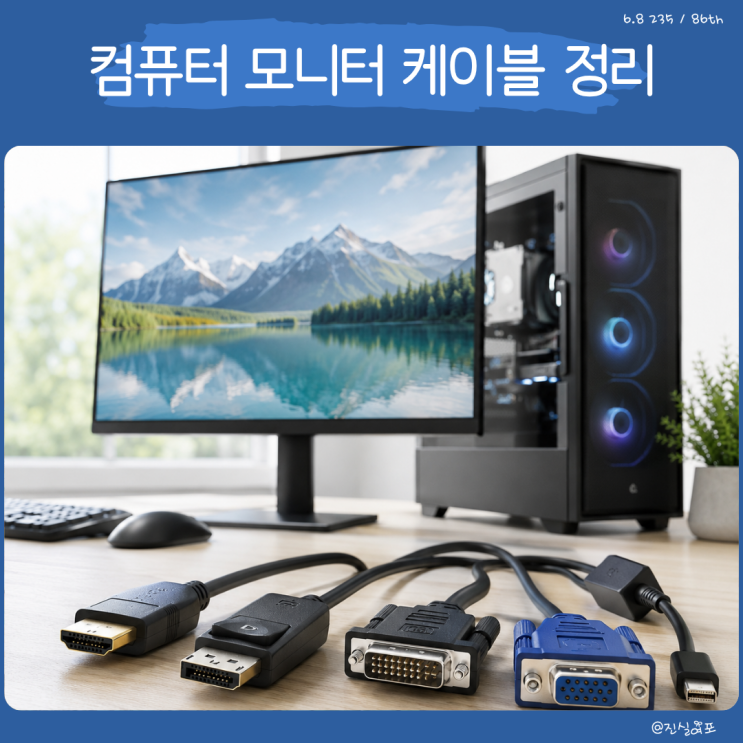
DP 케이블은 고주사율 모니터에서 자주 보이는 선택지로, QHD나 4K 해상도, 144Hz 이상을 원하는 환경에 적합하다. 다만 DP 역시 버전에 따라 필요한 대역폭이 달라지므로 DP 1.2, 1.4, 2.1 및 VESA 인증 여부를 함께 살펴보는 편이 안전하다. HDMI 케이블은 범용성이 커 데스크톱, 노트북, 콘솔, TV까지 넓게 쓰인다. HDMI 2.0, 2.1이 중심이고 최신 규격으로 HDMI 2.2나 Ultra96 HDMI Cable도 공개되어 있다. 실구매 시에는 케이블 이름보다 PC, 콘솔, 모니터가 받는 HDMI 규격과 해상도·주사율 조합을 확인하는 것이 현실적이다. 4K 고주사율 환경을 생각한다면 규격과 인증 여부를 함께 보는 것이 좋다.
구형 모니터에는 DVI, D-SUB, RGB가 남아 있다. DVI는 디지털 영상 단자로, 구형 모니터를 서브 모니터로 쓸 때 HDMI TO DVI 케이블이 도움이 된다. 다만 소리는 별도 확인이 필요하다. D-SUB, VGA, RGB는 아날로그 계열로, 화면 출력은 가능하지만 최신 디지털 케이블처럼 텍스트 가독성이나 높은 주사율은 기대하기 어렵다. HDMI TO VGA나 RGB TO HDMI 같은 변환 케이스는 신호 방향과 칩셋 여부를 확인해야 한다. HDMI는 디지털 신호이고 VGA/RGB는 아날로그 신호이므로 단순한 젠더로 화면이 나오지 않는 경우가 많다. 이때는 컨버터가 필요할 수 있다. 구매 전에는 USB 전원 필요 여부, 최대 해상도, 음성 입력 여부를 함께 살펴보는 것이 좋다.
새 모니터를 장만했다면 우선 DP 케이블과 HDMI 케이블부터 점검하자. 고주사율 게이밍 모니터는 DP 쪽이, 노트북이나 콘솔 연결이 많으면 HDMI가 편하다. 반대로 구형 모니터를 유지하는 상황이라면 DVI, D-SUB, RGB 단자를 확인해야 한다. 이때는 최상의 화질보다는 기존 장비를 활용하는 목적에 가까운 현실을 고려하는 편이 바람직하다. 결국 컴퓨터 모니터 케이블은 이름보다 방향, 규격, 해상도, 주사율을 함께 확인하는 습관이 필요하다. DP, HDMI, DVI, RGB 차이를 한 번 정리해 두면 모니터 케이블이나 변환 젠더를 고를 때 실수를 줄일 수 있다.
#
D_SUB
#
진실여포
#
모니터케이블종류
#
모니터DP케이블
#
RGBTOHDMI
#
HDMI모니터
#
HDMITOVGA
#
HDMITORGB
#
HDMITODVI
#
HDMITODP
#
DP케이블
#
DPtoHDMI
#
컴퓨터모니터케이블