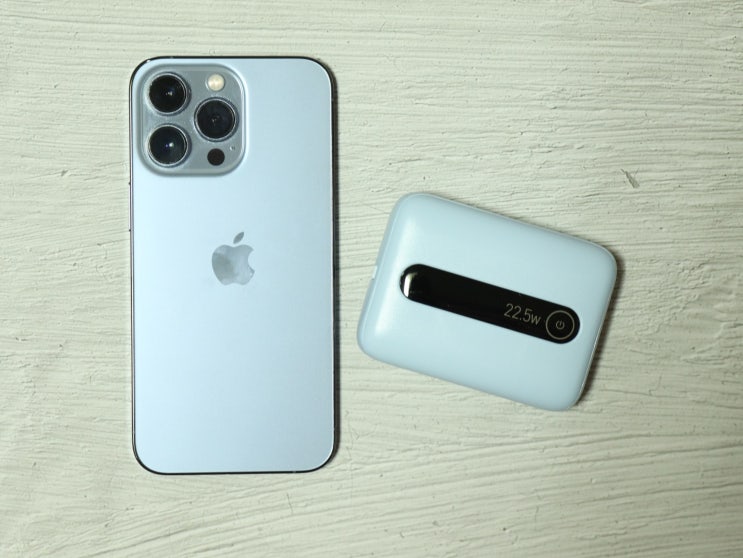
상상해보세요: 당신은 북적이는 카페에 앉아 있고, 다음 블로그 포스트를 위한 완벽한 사진을 찍었습니다. 이제 그 사진을 iPhone에서 MacBook으로 빠르게 옮겨야 합니다.
어떻게 하시겠어요? 바로 아이폰과 맥북 에어드롭 사용하면 됩니다.
Apple의 혁신적인 파일 공유 솔루션입니다. 그러나 이 복잡해 보이는 기능을 어떻게 사용하는 걸까요?
걱정 마세요, 저는 AirDrop의 비밀을 풀어드리겠습니다. 이 글을 읽고 나면 당신도 순식간에 파일 공유 마법사가 될 것입니다.
#에어드롭 에어드랍 사용법 우선, 에어드랍 사용 준비가 되어 있는지 확인해야 합니다. 컨트롤 센터로 스와이프한 다음 네트워크 설정 카드를 길게 누릅니다.
거기 있습니다, 그 신비로운 에어드랍 버튼. 그것을 탭하고 ‘모두’로 설정하세요.
왜냐고요? 우리는 모험을 즐기며, 제한 없는 원활한 공유를 원하기 때문입니다.
그러나 좀 더 사적인 느낌을 원한다면 ‘연락처만’도 괜찮습니다. 이 설정을 통해 당신은 누구와도 파일을...

#
맥북에어드롭
#
에어드롭이름
#
에어드롭오류
#
에어드롭안될때
#
에어드롭실패
#
에어드롭설정
#
에어드롭
#
에어드랍켜기
#
에어드랍이름바꾸기
#
에어드랍오류
#
에어드랍안됨
#
에어드랍실패
#
에어드랍설정
#
에어드랍사용법
#
에어드롭하는법