
와이프님께서 다급한 목소리로 전화를 주셨습니다. PPT 를 열었는데 글자가 다 깨져 이거 어떻해야 해?
와이프님아... 네.
해결 해 드리겠습니다. '이것' 해두시면 됩니다. 3초 걸림.
Office 작업 시 습관 화 해보세요. 글꼴 포함 옵션 체크 문서 작업시 꿀팁 다른 PC 에서 문서를 열때 그 PC 에 본인이 작업했던 글자체, 글꼴이 저장되어 있지 않으면 이런 문제가 발생합니다.
위대하신 게이츠 형님께서 고민하셔서 기능을 넣어 두셨고 어렵지 않으니 활용해 보세요. 파일을 저장할때 해둬야 합니다.
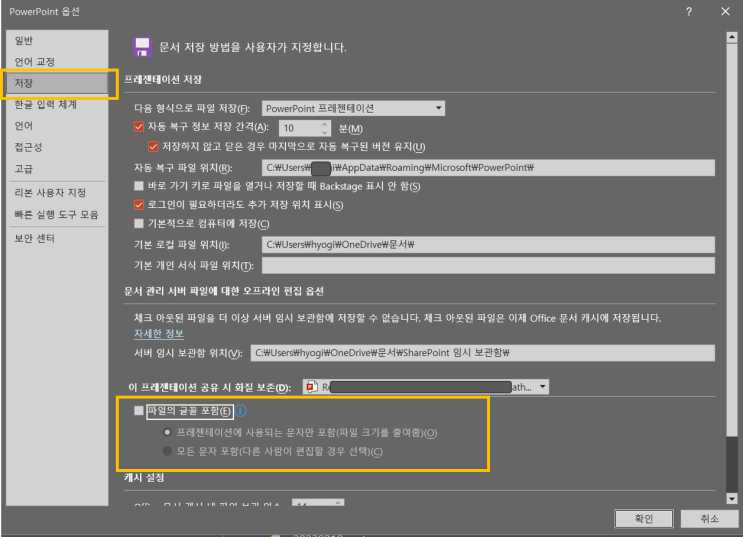
깨진 상황에서 해결할 순 없습니다. 순서 요약 1.
다른이름으로 저장 2. 우측 하단 도구 3.펼쳐진 메뉴중 저장옵션 4.
저장 탭 5. 파일의 글꼴 포함 체크 6.
저장. 끝 캡쳐 이미지 보여드리니 따라 가 보세요. 1~ 3단계 설명 4~6단계 설명.
저기 클릭하셔서 체크 해 두세요. 중요한 미팅이라면, pdf 로 저장하세요.
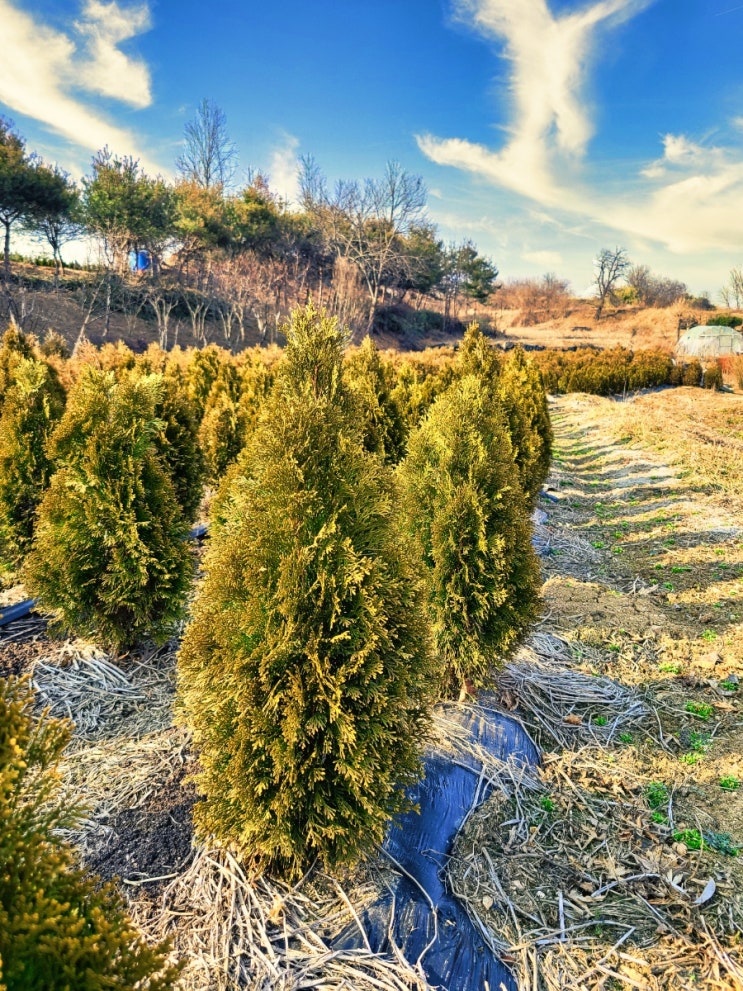
끝. cf. 추가정보 저는 조경수 나무 재테크 하는 직장인...
#
글꼴
#
파워포인트
#
주니퍼가든
#
저장옵션
#
워드
#
에메랄드그린
#
블루엔젤
#
문그로우
#
깨짐
#
글꼴깨짐
#
피피티
원문 링크 : 워드 파워포인트 글자 깨짐 방지
![[python] matplotlib 그래프 부드럽게](https://mblogthumb-phinf.pstatic.net/MjAyMjA4MDRfMjAx/MDAxNjU5NTg5NDkyMzY2.vRAHPzSXVTu9bK5O6lf3Ef874ntAaH320MCCSCMyP80g.kZTO1eEgT7B17GRYJshGMIa-9Z3RDUQ6UW-fV7w4FDsg.PNG.seohyoki/image.png?type=w2)
![[나무 재테크] 1. 정신차리기](https://mblogthumb-phinf.pstatic.net/MjAyMzAyMTRfMjA4/MDAxNjc2Mzc1MTAxODY4.wAKeE36GbIBTDICE_t8hvsO1WHrftGOjwocRroqcyd0g.HehUvgccrGRBEZmNKxqFFU5RI3QNn5l6gjk0wJOtfdAg.JPEG.seohyoki/1676374985519.jpg?type=w2)
![[나무 재테크] 1-3 고객을 만나보자 - SNS 1편](https://mblogthumb-phinf.pstatic.net/MjAyMzAyMTVfMjMz/MDAxNjc2NDcwNTU4Nzc5.55C3HRnJcTd3ZJY09SnOEZIh-Me9wi8jwlm9LBGKizQg.wqqo3cpp5xz4YcjspYL4Go6Kx4mMl6_7kLdJERN8e9kg.PNG.seohyoki/%B0%CB%BB%F6.png?type=w2)