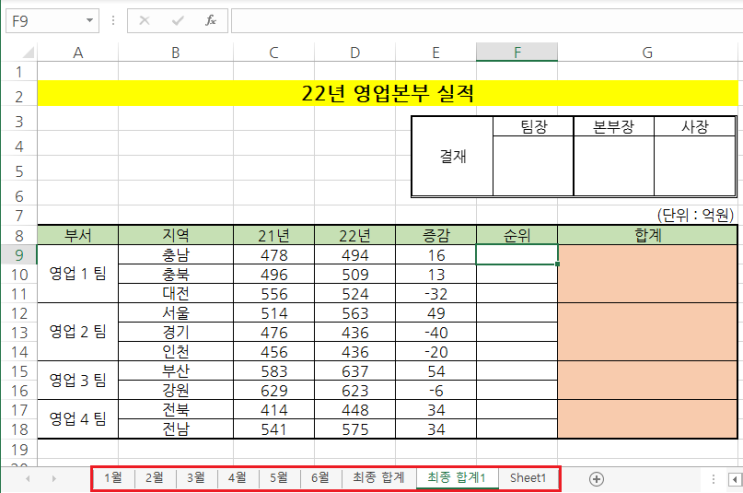
안녕하세요! 최주완 입니다 :) 엑셀에서 시트를 나눠서 데이터를 만들고 작업을 하다보면 때로는 특정 시트만 따로 파일로 보관해야 할 때가 있습니다 이럴 때 어떻게 해야 하는지 소개해 드리겠습니다 먼저 하단의 시트 입니다 많은 양의 시트가 있죠 이제 이 시트 중 하나를 파일로 저장해보겠습니다 파일로 저장하려는 시트에서 마우스 오른쪽을 클릭하면 메뉴가 뜨게 됩니다 그 메뉴에서 이동/복사 를 선택합니다 이동/복사 대화 상자가 나오게 되는데 대상 통합 문서를 선택한 후 (새 통합 문서) 를 선택합니다 그리고 원본의 파일을 보전할 경우에는 복사본 만들기 을 체크 합니다 원본에서 시트를 삭제하고 파일로 만드려면 체크 해제를 하면 됩니다 그리고 확인을 클릭합니다 그럼 새로운 엑셀창이 열리면서 파일 이름이 통합 문서 로 변경 되며 시트도 그대로 이동한 것을 볼 수 있습니다 그리고 저장(단축키 : Ctrl + S) 또는 다른 이름으로 저장(단축키 : F12) 을 하게 되면 원하는 시트만 파일로 저장...
#
시트이동복사
#
엑셀이동
#
엑셀이동복사
#
엑셀자동저장
#
엑셀저장
#
엑셀저장단축키
#
엑셀저장하기
#
엑셀저장하기단축키
#
엑셀탭
#
엑셀탭복사
#
엑셀파일
#
엑셀파일저장
#
엑셀파일저장단축키
#
이동복사
#
엑셀실무
#
엑셀실기
#
엑셀
#
엑셀다른이름으로저장
#
엑셀다른이름으로저장단축키
#
엑셀단축키
#
엑셀복사
#
엑셀시트
#
엑셀시트고정
#
엑셀시트복사
#
엑셀시트삭제
#
엑셀시트이동
#
엑셀시트이동복사
#
엑셀시트저장
#
엑셀시트출력
#
컴퓨터활용능력
원문 링크 : 엑셀 시트 파일로 저장하기


![[포토샵강의] 포토샵으로 철창 없애기! [중급버전]](https://mblogthumb-phinf.pstatic.net/MjAyMjA1MjlfMTMy/MDAxNjUzODI3NjE5Mzcw.d6zvyvKrswNrwfpIPkTHpsGtbUlZJa9GZ23MvdH6M1gg.Mpww2rGkwVO3S2TDXhIoIIFAHmhNZi5DZ3TdernTEw0g.PNG.juwan0419/%BD%BA%C5%A9%B8%B0%BC%A6_2022-05-29_%BF%C0%C8%C4_9.30.59.png?type=w2)
![[리뷰] 톤28 입술바를거리 L2](https://mblogthumb-phinf.pstatic.net/MjAyMjAxMzBfMjE2/MDAxNjQzNTIwODQ2Njcx.K-uJibs6vSyWQ8t51AwWNwTH8hnGeE4IljmxBVuS8esg.uv4go5RXrSQsmXHf9ItXnnHbFWv2sIIxny2-hYot0asg.JPEG.juwan0419/_DSC6193.jpg?type=w2)