
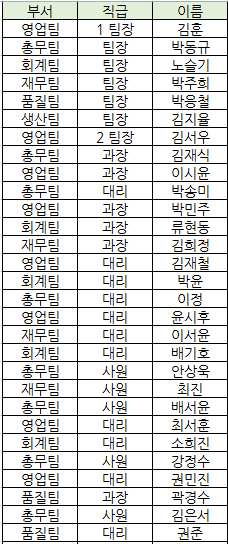
안녕하세요! 최주완 입니다 :) 엑셀에서는 특정한 조건을 만들기 위해 함수나 수식을 사용합니다 그리고 그 함수나 수식을 도아주고 더 유용하게 사용할 수 있게 해주는 게 있습니다 와일드카드 라고 하는데 와일드카드로 엑셀을 더 효율적으로 사용할 수 있는 방법을 소개해 드리겠습니다 회사 인사 등록표를 보니 이렇게 많은 인원 있습니다 이 중에서 이름에 "정"자가 들어간 직원을 찾아보려 합니다 먼저 특정 문자나 단어가 들어간 직원의 이름을 필터링해야 하니까 상단의 데이터 탭 에서 리본 메뉴의 필터 (단축키 : Ctrl + Shift + L) 를 선택합니다 그리고 이름 옆에 역 삼각형 메뉴를 눌러서 필터 챙을 열어주고 정 을 입력하면 이름에 "정"이 들어가는 직원들의 리스트가 모두 나오게 됩니다 이제 여기에서 이름이 "정"으로 끝나는 직원을 찾으려면 "정"앞에 * 를 붙여주게 되면 이름이 정으로 끝나는 직원의 리스트가 나오게 됩니다 *은 문자를 대체하는 와일드카드로서 *의 자리에 어떤 문자가 ...
#
itq
#
엑셀와일드카드사용방법
#
엑셀와일드카드사용법
#
엑셀와일드카드종류
#
엑셀찾기
#
엑셀특수문자
#
엑셀필터
#
엑셀필터검색
#
엑셀필터단축키
#
엑셀함수
#
엑셀활용방법
#
와일드카드
#
와일드카드종류
#
와일드카사용법
#
엑셀와일드카드
#
엑셀에서많이쓰는기능
#
엑셀
#
엑셀검색
#
엑셀글자찾기
#
엑셀기능
#
엑셀내용검색
#
엑셀내용찾기
#
엑셀따옴표
#
엑셀문자바꾸기
#
엑셀물음표
#
엑셀별표
#
엑셀시험
#
엑셀실기
#
엑셀실무
#
컴퓨터활용능력
원문 링크 : 엑셀 와일드카드 팁

![[이야기] 저는 흙 수저입니다. - 3편 (연애생활)](https://blogimgs.pstatic.net/nblog/mylog/post/og_default_image_160610.png)


![[포토샵] 연기에 사실적인 텍스트 입혀보기!](https://mblogthumb-phinf.pstatic.net/MjAyMjA4MDNfMzQg/MDAxNjU5NTM3NTcxNDgy.5CANQvefa55BHSMM5NDwHrILSgkecHJQki0uOC4YXOsg.g8j3wbAEAKFRA-NiDU8ll8iM-Olmjc6wR8SWaE378WEg.PNG.juwan0419/%BD%BA%C5%A9%B8%B0%BC%A6_2022-08-03_%BF%C0%C8%C4_11.30.53.png?type=w2)