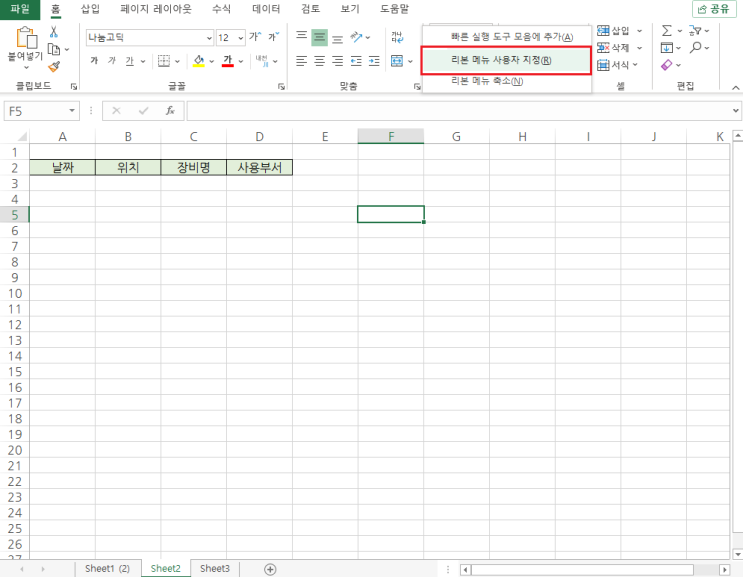
안녕하세요! 최주완 입니다 :) 셀 안에 텍스트를 넣고 텍스트가 길어서 열 너비를 조절 해야 할 때가 많습니다 항목이나 구분, 또는 그 안에 들어가는 내용들이 긴 경우 이럴 때 열 너비를 조절하게 되는데 일일히 열 너비를 조절하지 않고 텍스트를 입력하면 자동으로 열 너비를 맞춰주는 방법을 소개해 드리겠습니다 먼저 이 기능을 사용하기 위해서 비주얼 베이직을 사용 해야 합니다 엑셀 상단의 리본 메뉴에서 마우스 오른쪽을 눌러 리본 메뉴 사용자 지정 을 선택합니다 오른쪽 영역에서 개발 도구 를 체크 한 후 확인을 눌러줍니다 이렇게 하면 개발 도구가 활성화 되면서 상단 탭에 개발 도구가 생기게 됩니다 상단 메뉴 탭에서 개발 도구 를 선택한 후 리본 메뉴에 있는 Visual Basic 를 선택 합니다 비쥬얼 베이직 창이 켜지면 코드를 작성해야 합니다 그 전에 창 상단에 분류를 Worksheet 로 변경해줍니다 그리고 코드를 입력해줍니다 첫 번째와 세 번째 줄에 있는 코드는 자동으로 작성이 되어...
#
vba셀너비
#
엑셀열너비고정
#
엑셀열너비단축키
#
엑셀열너비맞춤
#
엑셀열너비복사
#
엑셀열너비자동맞춤
#
엑셀열너비조절
#
엑셀열너비조정
#
엑셀열맞추기
#
열너비
#
열너비맞추기
#
열너비자동
#
자동셀너비
#
자동열너비
#
엑셀열너비
#
엑셀실무
#
vba열너비
#
셀너비고정
#
셀너비늘리기
#
셀너비맞추기
#
셀너비자동
#
셀너비자동으로
#
엑셀
#
엑셀너비맞춤
#
엑셀셀너비
#
엑셀셀너비맞춤
#
엑셀셀너비자동
#
엑셀셀크기
#
엑셀실기
#
컴퓨터활용능력
원문 링크 : 엑셀 자동으로 열 너비 조절하기


![[포토샵] 특정 부분만 강조하기~!](https://mblogthumb-phinf.pstatic.net/MjAyMjA3MjRfMjA5/MDAxNjU4NjcyODE0Mzg3.obJ46NBrDFElLLBhn5cH6wwdH7THLe3rhC0DxeXwVzEg.VydRw8ufCPQVO4w3T7v4T9PL8wHvBWMMtxj61x9mQSkg.PNG.juwan0419/%BD%BA%C5%A9%B8%B0%BC%A6_2022-07-14_%BF%C0%C8%C4_10.56.08.png?type=w2)