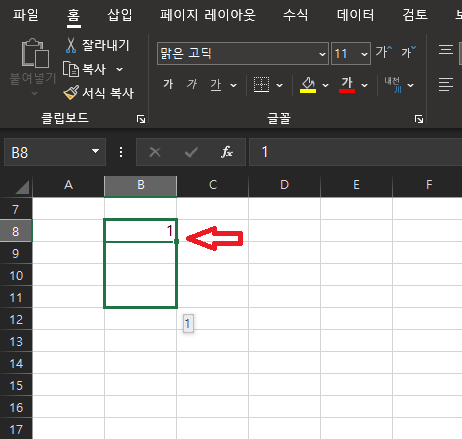
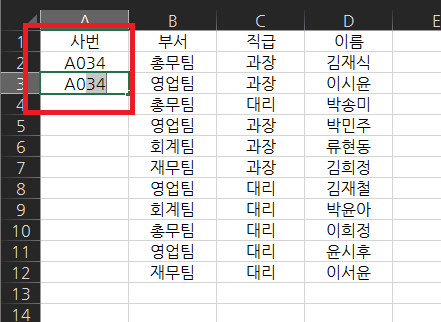
안녕하세요! 최주완 입니다 :) 엑셀 작업을 하다보면 중복된 데이터가 계속 입력되서 불편한 경우가 있습니다 이렇게 사번을 입력하려고 하는데 앞자리가 동일한 A 를 치니 그 뒤에 숫자가 그대로 입력되는 경우 입니다 (숫자, 텍스트 모두 동일) 그래서 지웠다가 다시 쓰곤 하는데요 이번에는 중복된 데이터 없이 입력할 수 있는 방법에 대해 소개해 드리겠습니다 :) 먼저 이렇게 입력하고자 하는 범위를 선택 합니다 그 다음은 엑셀 상단 메뉴바에서 데이터 리본 메뉴에서 데이터 유효성 검사 를 클릭하여 들어갑니다 데이터 유효성창이 뜨게 되면 제한 대상 - 사용자 지정 을 선택합니다 이제 수식에 함수를 입력해야 하는데 =COUNTIF 함수를 이용합니다 사용방법은 =COUNTIF( 를 입력하고 범위를 지정 (A2:A12) 합니다 그리고 F4 를 눌러서 절대 참조 ($A$2:$A$12) 로 변경해줍니다 그 다음으로는 가장 위에 있는 셀 (A2) 하나를 지정 합니다 마지막으로 셀 1개일 경우에만 작성이 ...
#
COUNTIF
#
엑셀중복값
#
엑셀중복값막기
#
엑셀중복값방지
#
엑셀중복데이터막기
#
엑셀중복데이터방지
#
엑셀중복데이터차단
#
엑셀중복방지
#
엑셀중복방지막기
#
엑셀중복차단
#
엑셀함수COUNTIF
#
중복값방지
#
중복데이터
#
중복데이터방지
#
엑셀중복
#
엑셀실무
#
COUNTIF사용방법
#
COUNTIF사용법
#
COUNTIF중복
#
COUNTIF중복값
#
COUNTIF중복데이터
#
COUNTIF함수
#
COUNTIF함수사용법
#
COUNTIF활용
#
데이터유효성검사
#
엑셀
#
엑셀COUNTIF
#
엑셀데이터유효성검사
#
엑셀실기
#
컴퓨터활용능력
원문 링크 : 엑셀 중복 데이터 입력 막는 방법

![[수분보충제] 링포텐 리뷰!!](https://mblogthumb-phinf.pstatic.net/MjAyMjA2MTRfMTQy/MDAxNjU1MjE4MjMyMTEx.csXWdFdMKR3xfzFFSuelEpBQOny0072Lywd4pw44jGgg.WfFpkBNESRrmi7HQmhc8jza-xx8a9dCr3psv1am_pQEg.JPEG.juwan0419/_DSC6320.jpg?type=w2)