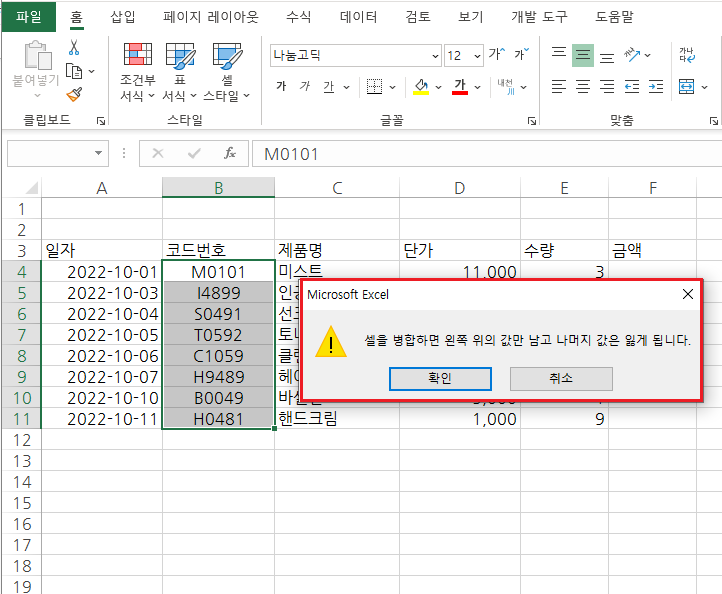
안녕하세요! 최주완 입니다 :) 엑셀에서 수식을 계산하고 합계를 구하기 위해서 sum 함수를 사용하죠 바로 이 부분 입니다 이제 여기에서 첫 번째 범위에 sum 함수를 입력해서 합계를 구해 볼 겁니다 이렇게 영업 1 팀의 담당 지역 충남, 충북, 경기의 구해 봅니다 합계가 나왔으니 아래 셀도 똑같이 적용을 시켜야 겠죠 :) 이제 셀 오른쪽 하단의 사각형 점을 잡고 아래로 내려서 자동 채우기를 해보겠습니다 그럼 이렇게 병합된 셀의 크기가 다르기 때문에 자동 채우기를 할 수 없다고 오류를 띄우게 됩니다 그럼 이거...
일일히 sum 함수를 넣어야 할까요? 아니요!
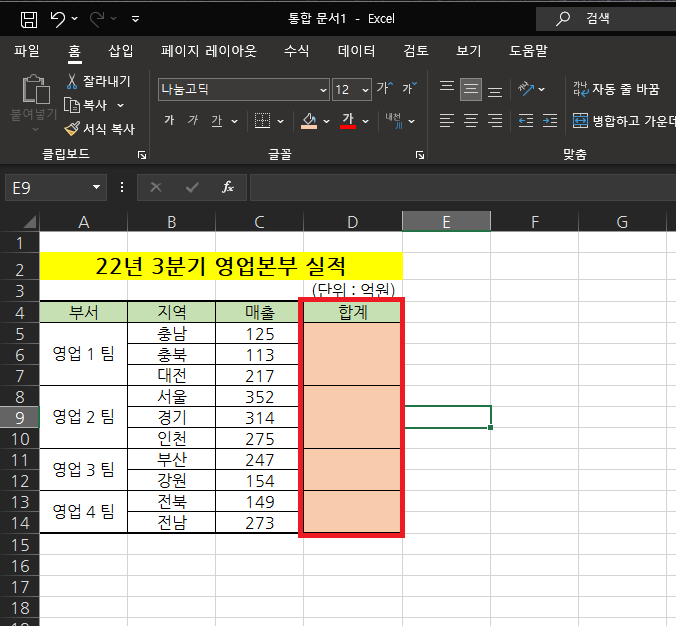
쉽고 편하게 할 수 있는 방법이 있습니다 먼저 이렇게 부분 합계를 구할 셀 범위를 선택해 줍니다 이 예제의 경우 D5에서 D14까지가 되겠네요 그 다음은 sum 함수를 넣고 합계를 구할 전체 데이터 범위를 지정합니다 이 예제에서는 매출 범위가 되겠네요 (C5에서 C14R까지) 여기가 핵심 포인트 입니다 위 그림에서 합계를 구할...
#
sum
#
병합된셀합계
#
부분합
#
부분합구하기
#
부분합복사
#
셀병합sum
#
셀병합sum구하기
#
셀병합sum함수
#
셀병합sum함수안될때
#
셀병합합계
#
엑셀병합된셀에서부분합
#
엑셀부분합
#
엑셀부분합계
#
엑셀부분합함수
#
병합된셀
#
sum함수활용법
#
sum부분합
#
sum부분합구하기
#
sum사용방법
#
sum사용법
#
sum셀병합
#
sum셀병합구하기
#
sum셀병합구하는방법
#
sum함수
#
sum함수병합된셀
#
sum함수사용방법
#
sum함수안될때
#
sum함수오류
#
sum함수활용방법
#
엑셀셀병합부분합
원문 링크 : 엑셀 병합된 셀 부분 합계 구하는 방법!