안녕하세요! 최주완 입니다 :) 지난번에 엑셀이 느려졌을 때 자동 업데이트와 하드웨어 가속 사용 안함을 체크 해봤었죠 :) 이번엔 다른 부분도 같이 체크를 해보겠습니다 엑셀 옵션을 설정하기 위해서 상단 메뉴바에서 파일 탭 을 클릭합니다 페이지가 바뀌면 왼쪽 하단에 옵션 을 클릭합니다 옵션을 보이지 않은다면 더보기...
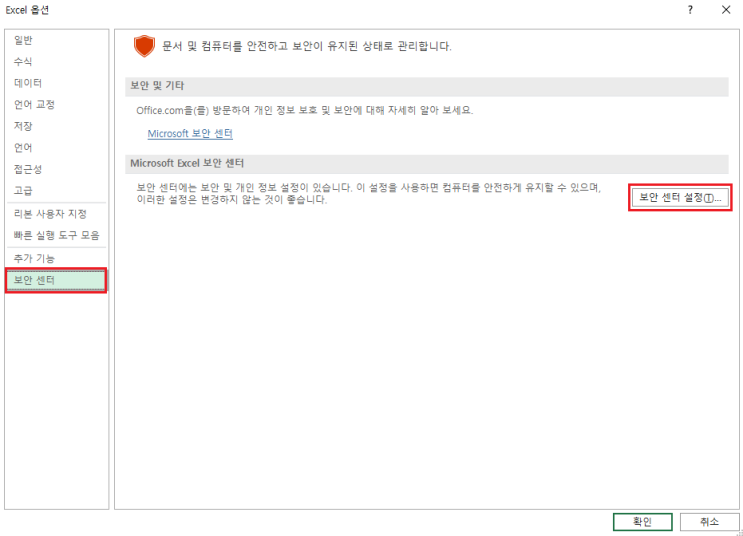
를 누르면 옵션을 선택할 수 있습니다 엑셀 옵션이 뜨게 되면 왼쪽 카테고리에서 보안 센터 를 클릭하고 오른쪽 영역에서 보안 센터 설정 을 클릭합니다 페이지가 바뀌게 되면 왼쪽 카테고리에서 제한된 보기 를 선택한 후 오른쪽 영역에서 인터넷에서 가져온 파일에 대해 제한된 보기 사용 안전하지 않은 위치에 있는 파일에대해 제한된 보기 사용 Outlook 첨부 파일에 대해 제한된 보기 사용 을 체크 해제 햡니다 그리고 왼쪽 카테고리에서 매크로 설정 을 클릭하고 오른쪽 영역에서 상단에 있는 알람이 없는 매크로 사용 안함 (모든 메크로 제외 - 알람 표시 없음) 을 선택 합니다 다...
#
엑셀
#
엑셀실무
#
엑셀실기
#
엑셀설정
#
컴퓨터활용능력
#
엑셀복사느려짐
#
엑셀느림
#
엑셀느려짐
#
엑셀로딩
#
엑셀속도느릴때
#
엑셀속도늦는이유
#
엑셀속도빠르게
#
엑셀느리게열릴때
#
엑셀실행속도
#
엑셀실행속도느림
#
엑셀옵션
#
엑셀처리속도
#
엑셀속도느려짐
#
엑셀속도높이는방법
#
엑셀속도가느려요
#
엑셀로딩느림
#
엑셀로딩빠르게
#
엑셀버벅거림
#
엑셀버퍼링
#
엑셀느림해결
#
엑셀빠르게
#
엑셀빠르게설정
#
엑셀빠르게열기
#
엑셀느리게열림
#
엑셀빨리열기
원문 링크 : 엑셀 느려졌을 때 팁 두번째


![[일상] 추석 연휴 시작!](https://mblogthumb-phinf.pstatic.net/MjAyMjA5MDhfODIg/MDAxNjYyNjEzMzUzNzQ5.gDqOai0tkRAqVNSUKYVTtv-KE_gS9w0O5RgEcdmS5HYg.CdnIvp5vik_zAZ33dRXDjCzh3u5cm_NRqifgnVuTEyog.JPEG.juwan0419/IMG_4038.jpg?type=w2)