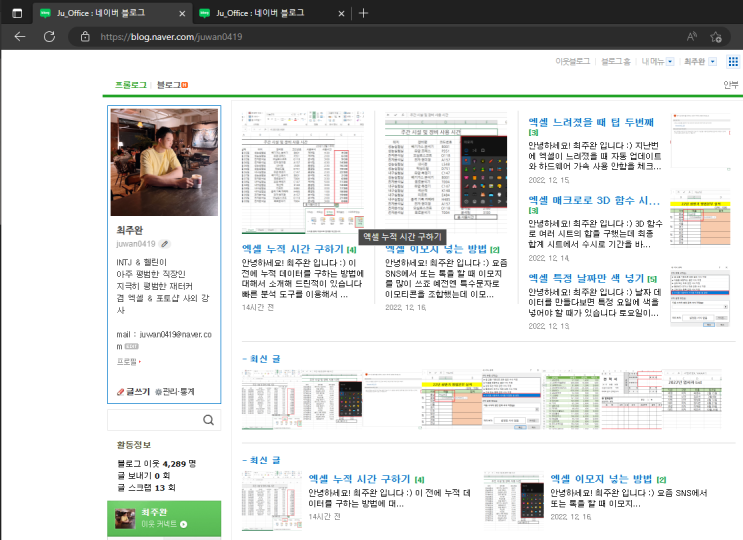
안녕하세요! 최주완 입니다 :) 엑셀 작업을 하면서 인터넷이나 다른 프로그램에 있는 화면을 스크린샷 하곤 합니다 그럴 때 프린터 스크린이나 다른 캡처 프로그램을 써서 스크린샷을 하고 저장 했다가 다시 엑셀에서 불러오곤 합니다 그래서 이번엔 엑셀 내에서 스크린샷 하고 그대로 엑셀에 넣을 수 있는 방법을 소개 해드겠습니다 :) 먼저 스크린 샷 할 프로그램이나 파일을 실행합니다 그리고 엑셀로 돌아와서 삽입 탭 으로 들어갑니다 그리고 리본 메뉴에서 스크린 샷 을 선택 합니다 스크린 샷이 보이지 않는다면 일러스트레이션 을 클릭하면 하위 메뉴로 나오게 됩니다 스크린 샷 을 클릭하면 현재 사용할 수 있는 탭 과 화면 캡처 두 가지 메뉴가 나오게 됩니다 현재 사용할 수 있는 탭 은 현재 활성화된 프로그램에서 전체 화면을 스크린샷 하는 기능이며 화면 캡쳐 는 일부 화면만 캡쳐 하는 기능 입니다 현재 사용할 수 있는 탭 을 누르게 되면 해당 페이지의 전체 화면이 그대로 들어오게 됩니다 화면 캡처는 보...
#
스크린샷
#
엑셀캡처
#
엑셀캡처붙어넣기
#
엑셀캡처저장
#
엑셀캡처하기
#
엑셀캡쳐방법
#
엑셀캡쳐하기
#
엑셀화면캡처
#
윈도우스크린샷
#
캡처방법
#
캡처보드
#
캡처프로그램
#
캡처하는방법
#
컴퓨터스크린샷
#
엑셀실무
#
엑셀실기
#
스크린샷업로드
#
스크린샷저장
#
스크린샷찍는방법
#
스크린샷찍는법
#
스크린샷편집
#
스크린샷프로그램
#
스크린샷하는방법
#
스크린샷활성화
#
엑셀
#
엑셀스크린샷
#
엑셀스크린샷기능
#
엑셀스크린샷저장
#
엑셀스크린샷활성화
#
컴퓨터활용능력
원문 링크 : 엑셀로 스크린샷 하는 방법
![[포토샵] 포토샵으로 누끼따는 방법](https://mblogthumb-phinf.pstatic.net/MjAyMjA2MTBfMTk1/MDAxNjU0ODcxMTk0Njk3.B9C6beIa2YZ36pOwdzlAw5-jdQ09gdMcYjcpYPsqTzIg.AccFFrf-mQbW4TXT75zMyMJSBkVZy_WGsEW-v5v5KM0g.PNG.juwan0419/%BD%BA%C5%A9%B8%B0%BC%A6_2022-06-10_%BF%C0%C8%C4_11.11.50.png?type=w2)
![[아이폰 업데이트] IOS 16으로 업데이트 한 후기!](https://mblogthumb-phinf.pstatic.net/MjAyMjA5MTVfOTcg/MDAxNjYzMTcwMjYyMjU1.0TDVSkB1OcK4uKXa_yiHnD-U4Wyiax72-CIJuCaG6mwg.Kd7vkBSgRZecb5qPVfPln-vjcFqagRz4EDybu1qAyAkg.PNG.juwan0419/IMG_4136.PNG?type=w2)