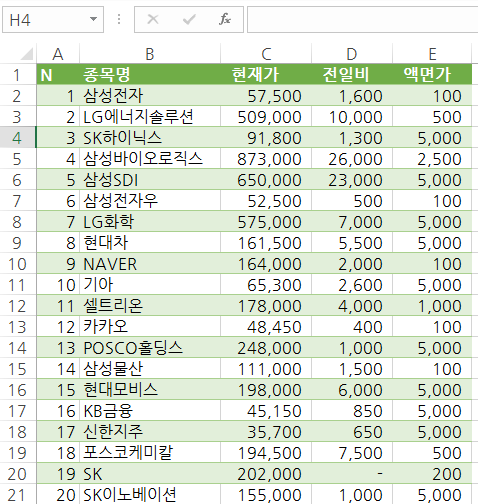
안녕하세요! 최주완 입니다 :) 우리가 엑셀에서 한 줄을 보다 쉽게 볼 수 있게 하기 위해서 한 줄 씩 셀에 색을 넣습니다 :) 이런식으로 말이죠 보기도 좋고 판독하기에도 좋은데 한 줄 씩 선택해서 색을 넣다보면 시간이 걸리기도 하고 중간에 데이터가 삭제되거나 추가 됐을 때 패턴이 사라지게 되서 난감합니다.
이럴 때 조건부 서식을 사용해서 많은 데이터를 한번에 그리고 중간에 데이터를 삭제하거나 추가해도 패턴이 유지되는 방법을 소개해 드리겠습니다 먼저 범위를 지정 합니다 그리고 상단 메뉴바에서 홈 - 조건부 서식 - 새 규칙 으로 들어갑니다 새 규칙 서식 창이 뜨게 되면 규칙 유형 선택에서 수식을 사용하여 서식을 지정할 셀 결정 을 선택합니다 그리고 수식을 입력해야 하는데 다음 수식이 참인 값의 서식 지정 에 다음과 같이 수식을 입력해 줍니다 =MOD(ROW(),2)-=1 그 다음은 셀에 색깔을 넣어야 하니까 서식 으로 들어갑니다 셀 서식창에서 채우기 - 원하는 색 지정 을 하고 확인...
#
row함수
#
엑셀조건부서식새규칙
#
엑셀조건부서식색채우기
#
엑셀조건부서식수식
#
엑셀조건부서식아이콘
#
엑셀조건부서식함수
#
엑셀조건부서식행
#
엑셀조건부서식행전체
#
엑셀지정셀색깔
#
엑셀한줄색깔
#
엑셀함수
#
조건부서식
#
조건부서식수식
#
컴퓨터활용능력
#
엑셀조건부서식배경색상
#
엑셀조건부서식배경색깔
#
엑셀
#
엑셀mod
#
엑셀mod함수
#
엑셀row
#
엑셀row함수
#
엑셀셀색깔
#
엑셀셀색깔자동
#
엑셀셀색깔함수
#
엑셀셀자동색깔
#
엑셀실기
#
엑셀실무
#
엑셀조건부서식
#
엑셀조건부서식글자색
#
행색깔
원문 링크 : 엑셀 한 줄 씩 색 넣기
![[쉐어오피스] 필로스페이스를 다녀왔습니다](https://mblogthumb-phinf.pstatic.net/MjAyMTA2MjZfMjkx/MDAxNjI0NjkwMzU1NzU1.O4hA2wTww2wG0_nUCv1OKe_KiZF7nHFtv9V_zXZs0VIg.uL3lNwm4X3oekR4zacZMzIpeKi_oZXsgu2DXhpD1oFMg.PNG.juwan0419/%BD%BA%C5%A9%B8%B0%BC%A6_2021-06-26_%BF%C0%C8%C4_3.51.46.png?type=w2)
![[기계식키보드] 키크론 K8 리뷰!](https://mblogthumb-phinf.pstatic.net/MjAyMTA4MDFfMTU1/MDAxNjI3Nzk1NDM0OTQ3.gQLri19SiLBadlN-3VFDgfKoPvyfdEXySGBlM6Yri-Ig.4yubztj5piK-oQyHZN_woLpapJJDfbc39f8WMz4HHOQg.JPEG.juwan0419/_DSC5988.jpg?type=w2)
![[책 리뷰] The Having](https://mblogthumb-phinf.pstatic.net/MjAyMTEyMzBfMjMx/MDAxNjQwODcxNzEyODg0.7lPZLpHoETWB7VWECt9YPm_Y6o7cM4OTSvY94duU7Wsg.gmn_0skmDhOM0aoR19MgbIp34NmItvPBP3AhC_-iQswg.JPEG.juwan0419/267709102_609940580226680_8949240132749753092_n.jpg?type=w2)
![[포토샵] 특정 부분만 강조하기~!](https://mblogthumb-phinf.pstatic.net/MjAyMjA3MjRfMjA5/MDAxNjU4NjcyODE0Mzg3.obJ46NBrDFElLLBhn5cH6wwdH7THLe3rhC0DxeXwVzEg.VydRw8ufCPQVO4w3T7v4T9PL8wHvBWMMtxj61x9mQSkg.PNG.juwan0419/%BD%BA%C5%A9%B8%B0%BC%A6_2022-07-14_%BF%C0%C8%C4_10.56.08.png?type=w2)