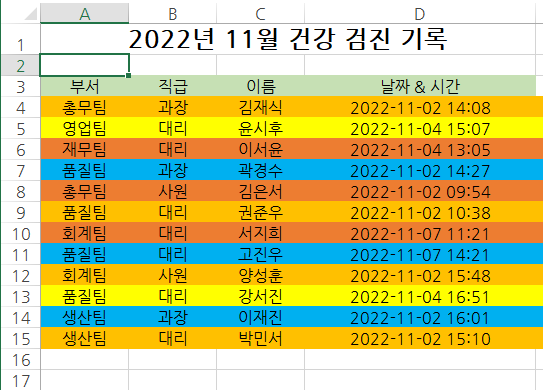
안녕하세요! 최주완 입니다 :) 엑셀에 데이터를 쉽게 알아보기 위해서 셀에 색상을 입히는 경우가 많이 있습니다 그런데 데이터가 많으면 색상을 입힌 셀의 갯수도 많아지고 그 순서도 복잡하게 되는데 이번에 그 순서를 정리할 수 있는 방법을 소개해 드리겠습니다 셀에 색상을 입힌 데이터 입니다 셀 색상에 따른 순서가 복잡합니다 이것을 같은 색끼리 묶어보겠습니다 먼저 데이터 범주안에 셀 선택 을 합니다 그리고 상단 메뉴에서 데이터 탭 을 선택하고 리본 메뉴에서 정렬 을 선택합니다 정렬 창이 뜨게 되면 정렬 기준을 선택 해야 하는데 아무거나 선택해도 됩니다 그리고 정렬 기준은 셀 색 으로 선택을 하고 정렬에서 색깔 을 선택합니다 다른 색상의 셀도 정렬을 할 것이니까 왼쪽 상단의 기준 추가 를 선택한 후 기준을 잡고 셀 색 선택 후 정렬 할 색 을 선택 합니다 이렇게 기준을 만들어줍니다 셀 색깔에 따라서 순서도 바꿀 수 있습니다 순서는 상단 중앙에 보면 화살표가 있는데 이 화실표를 클릭해서 셀 ...
#
컴퓨터활용능력
#
엑셀정렬기준
#
엑셀실무
#
엑셀실기
#
엑셀정렬단축키
#
엑셀정렬및필터
#
엑셀정렬방법
#
엑셀정렬사용자지정
#
엑셀정렬셀크기
#
엑셀정렬순서
#
엑셀정렬하기
#
엑셀
#
엑셀정렬
#
엑셀정렬범위
#
엑셀정렬순서지정
#
정렬단축키
#
정렬순서
#
엑셀오름차순정렬
#
엑셀단축키
#
엑셀데이터
#
엑셀색깔정렬
#
엑셀샐색깔정렬
#
엑셀셀
#
엑셀셀색깔
#
엑셀셀색깔순서
#
엑셀셀색깔정리
#
엑셀셀색상
#
엑셀셀색상정렬
#
엑셀셀정렬
#
색깔별정렬
원문 링크 : 엑셀 셀 색상별 정렬 하기

![[포토샵] 연필로 그린 데생 효과 내보기!](https://mblogthumb-phinf.pstatic.net/MjAyMjA5MDNfNzcg/MDAxNjYyMTkwOTM4ODQ2.TiEGcVil83OUnq0IkhwnHrVuEZLQ8rkz26qEyJpY9okg.5GS9aLz51hgZCzUG5c68KuqHbAPtLaxVxdex37AKdzIg.PNG.juwan0419/%BD%BA%C5%A9%B8%B0%BC%A6_2022-09-03_%BF%C0%C8%C4_4.42.07.png?type=w2)
![[동네산책] 셀프 코인 빨래방에 다녀왔습니다 :)](https://mblogthumb-phinf.pstatic.net/MjAyMjA5MTNfMTAw/MDAxNjYzMDgwODM3NDAw.DCIpPK8fBfDTxWtDAit-d6DMuHpsAO67oqeSmU0V50Ag.j_UoqZJAKKfKZu_0oMbepJ0Db-sWcl4RQeA3RY8_ZEkg.JPEG.juwan0419/IMG_3893.jpg?type=w2)