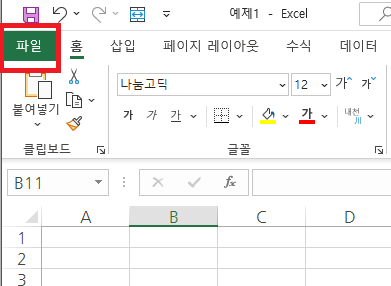
안녕하세요! 최주완 입니다 :) 엑셀은 함수도 많이 사용하고 여러가지 서식을 많이 사용합니다 따라서 사용하다보면 가끔 저 사양 PC에서 느려지는 증상이 나타나곤 하는데 이 때 해결할 수 있는 방법 중 한 가지를 소개해 드리겠습니다 엑셀 상단 메뉴바에서 파일 탭 을 선택 합니다 바뀐 페이지에서 하단에 옵션 을 선택 합니다 옵션이 안 보인다면 가장 하단에 더보기...
메뉴를 클릭하면 옵션이 보이실 겁니다 엑셀 옵션 창이 뜨는데 고급 탭 을 선택한 후 오른쪽 영역에서 마우스를 중간쯤으로 내리면 표시 - 하드웨어 그래픽 가속 사용 안 함 을 체크 합니다 고급 탭은 그대로 유지를 하고 오른쪽 영역에서 마우스를 아래쪽으로 내리면 가장 하단부에 일반 - 자동 연결 업데이트 확인 을 체크 해제 합니다 그리고 확인을 눌러서 마무리 합니다 그럼 조금은 빨라진 엑셀 환경을 만나보실 수 있습니다 :) 이 방법으로 엑셀이 빨라지는 경우도 있지만 그렇지 않은 경우도 있습니다 수 많은 방법 중 한가지이므로 다...
#
엑셀
#
엑셀속도빠르게
#
엑셀속도빠르게하기
#
엑셀속도저하
#
엑셀속도향상
#
엑셀실기
#
엑셀실무
#
엑셀실행속도느림
#
엑셀열기느림
#
엑셀저장속도
#
엑셀처리속도
#
엑셀파일느림
#
엑솔실행속도느림
#
윈도우10엑셀느림
#
엑셀속도늦는이유
#
엑셀속도느림
#
엑셀느려짐
#
엑셀느림
#
엑셀복사느려짐
#
엑셀붙여넣기후느려짐
#
엑셀빠르게
#
엑셀빠르게하기
#
엑셀빠르게하는법
#
엑셀빨리열기
#
엑셀속도
#
엑셀속도가느려요
#
엑셀속도가느릴때
#
엑셀속도높이는방법
#
엑셀속도느려짐
#
컴퓨터활용능력
원문 링크 : 엑셀이 느려졌을 때 체크 팁


![[포토샵] 포토샵으로 울타리 없애기!!! (초급버전)](https://mblogthumb-phinf.pstatic.net/MjAyMjA1MjdfMTQ4/MDAxNjUzNjUzMjk5NzM0.6J3j4Ks12pGrI_ubUYaxvZGiBOAL8RQjIm2FVNMyEDQg.rMbcKJXcWteOBC_xwAzkfnaNECsU_IsLGb63LUNjz9sg.PNG.juwan0419/%BD%BA%C5%A9%B8%B0%BC%A6_2022-05-27_%BF%C0%C8%C4_9.07.48.png?type=w2)