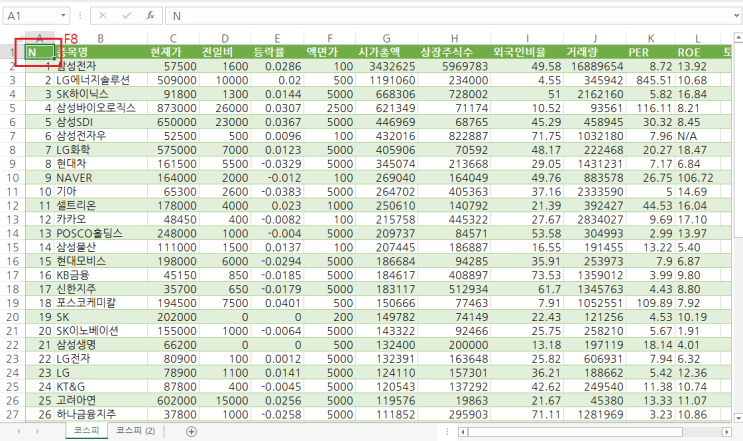
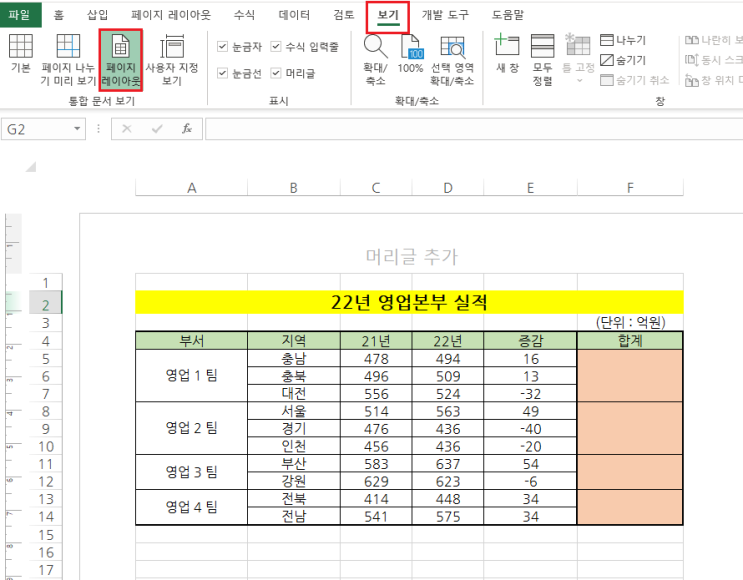
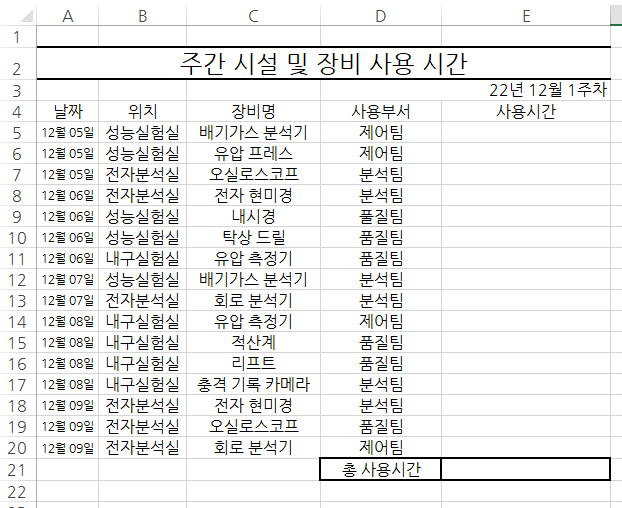
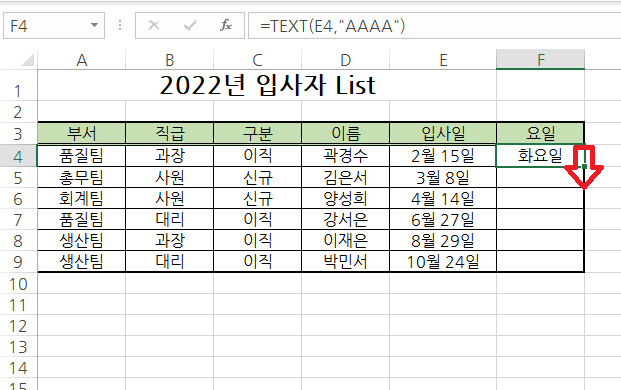
안녕하세요! 최주완 입니다 :) 엑셀에서 함수나 수식을 작성하고 다른 셀에도 같은 서식을 적용하기 위해 채우기 핸들을 이용하여 자동 채우기로 드래그를 합니다 그 때 자동 채우기를 하게 되면 한 가지 문제가 생깁니다 채우기 핸들로 자동 채우기를 했더니 이렇게 셀 서식 & 테두리가 깨지네요 이게 한 번이면 그냥 수동으로 작업하겠지만 이런 일이 많다면...
힘들겠죠 지금부터 깨지는 서식을 다시 원복하는 방법을 소개해 드리겠습니다 의외로 방법은 정말 간단합니다 자동 채우기를 할 때 마우스 오른쪽을 누르고 채우기 핸들을 드래그 한 후 마우스 오른쪽을 때면 나오는 메뉴 중 서식 없이 채우기 를 선택 해주면 됩니다 그럼 이렇게 서식이 깨지지 않고 데이터만 자동 채우기가 됩니다 또 한가지 방법은 일반적으로 마우스 왼쪽을 눌러서 자동 채우기를 한 후 셀 왼쪽에 보면 작은 아이콘이 뜨게 됩니다 자동 채우기 옵션 이라고 하는데 여기를 클릭하게 되면 4가지 옵션이 나오게 됩니다 여기에서 위에서 했던 것 ...
#
엑셀
#
엑셀자동채우기
#
엑셀자동채우기옵션
#
엑셀자동채우기핸들
#
엑셀채우기
#
엑셀채우기복사
#
엑셀채우기설정
#
엑셀채우기여러셀
#
엑셀채우기옵션
#
엑셀채우기핸들
#
엑셀채우기핸들변경
#
엑셀채우기핸들복사만
#
엑셀채우기핸들옵션
#
자동채우기끝까지
#
엑셀실무
#
엑셀실기
#
엑셀서식
#
엑셀서식고정
#
엑셀서식그대로복사
#
엑셀서식깨짐
#
엑셀서식만들기
#
엑셀서식복사
#
엑셀서식삭제
#
엑셀서식안됨
#
엑셀서식없애기
#
엑셀서식오류
#
엑셀서식지우기
#
엑셀서식파일
#
엑셀숫자자동채우기
#
컴퓨터활용능력
원문 링크 : 엑셀 자동채우기 할 때 팁!
![[사진보정] 별똥별 만들어보기!! - 초급 버전](https://mblogthumb-phinf.pstatic.net/MjAyMjA0MjZfNDcg/MDAxNjUwOTgyOTQxODgy.0hXez-7DVjJLRRYGQw-rGTG2gMLcV5BEvmfTeAW6QfMg.cPfkUNC5MzKedlpQPJT81iBIVgACi666XjDCZYbuMdkg.PNG.juwan0419/1.png?type=w2)
![[오늘회] 집에서 회를 먹어보았어요!!](https://mblogthumb-phinf.pstatic.net/MjAyMjA2MTdfMSAg/MDAxNjU1NDY2NzA4MTE4.v6LF7EveEXD8Aa19w-dgSc_dwwNVD4qQJEZsZxbekxwg.mLHpnhDdSn66XsUSdsYrcAaLvoqly_ObMU6NkvnbUaIg.JPEG.juwan0419/IMG_3054.jpg?type=w2)