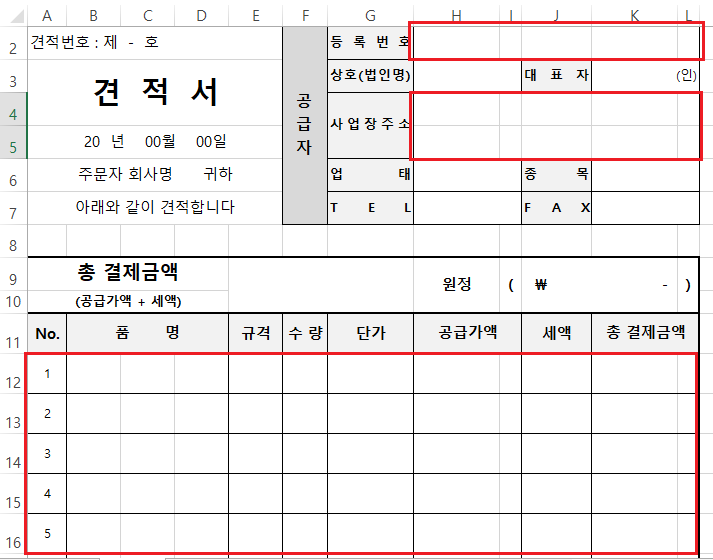
안녕하세요! 최주완 입니다 :) 엑셀에서 양식을 만들다보면 셀 병합을 해야할 때가 많습니다 셀 한개나 두개 정도는 잡아먹는 시간이 많지 않지만 병합해야 하는 셀이 많다면 시간도 많이 잡아먹고 귀찮은 일 입니다 그래서 이번엔 셀 병합을 조금 더 쉽고 빠르게 할 수 있는 방법을 소개해 드리겠습니다 양식을 만들려고 하다보니 병합해야 할 셀이 많네요 특히 아래부분에는 각 순번별로 한 줄 씩 병합해야 해서 시간도 걸리고 귀찮은일이 될 것 같습니다 이럴 때 쓸 수 있는 방법 입니다 먼저 셀이 이렇게 떨어져 있는 경우는 Ctrl 을 누르고 드래그를 하게되면 떨어져 있는 셀 따로 따로 선택을 할 수 있습니다 등록번호와 사업장주소 서로 떨어져 있지만 Ctrl 을 누르고 드래그를 하면 모두 선택을 할 수 있습니다 그리고 리본 메뉴에 셀 병합을 누르게 되면 두 셀 따로 병합이 됩니다 이렇게 두 셀이 병합은 동시에 되는걸 알 수 있습니다 병합할 셀 드래그 하고 병합하고 다시 병합할 셀 드래그하고 병합하고...
#
셀병합
#
엑셀셀병합방법
#
엑셀셀병합복사붙이기
#
엑셀셀병합붙여넣기
#
엑셀셀병합여러셀
#
엑셀셀병합하기
#
엑셀셀병합하기단축키
#
엑셀셀병합한꺼번에
#
엑셀셀병합한번에
#
엑셀셀병합한번에하기
#
엑셀실기
#
엑셀실무
#
엑셀에서셀병합
#
여러셀셀병합
#
엑셀셀병합많은셀
#
엑셀셀병합데이터
#
셀병합매크로
#
셀병합방법
#
셀병합여러셀
#
셀병합하기
#
셀병합한꺼번에
#
셀병합한번에
#
엑셀
#
엑셀병합
#
엑셀셀병합
#
엑셀셀병합가운데맞춤단축키
#
엑셀셀병합가운데정렬
#
엑셀셀병합단축
#
엑셀셀병합단축키
#
컴퓨터활용능력
원문 링크 : 엑셀 여러 셀 병합할 때 팁



![[오늘회] 집에서 회를 먹어보았어요!!](https://mblogthumb-phinf.pstatic.net/MjAyMjA2MTdfMSAg/MDAxNjU1NDY2NzA4MTE4.v6LF7EveEXD8Aa19w-dgSc_dwwNVD4qQJEZsZxbekxwg.mLHpnhDdSn66XsUSdsYrcAaLvoqly_ObMU6NkvnbUaIg.JPEG.juwan0419/IMG_3054.jpg?type=w2)