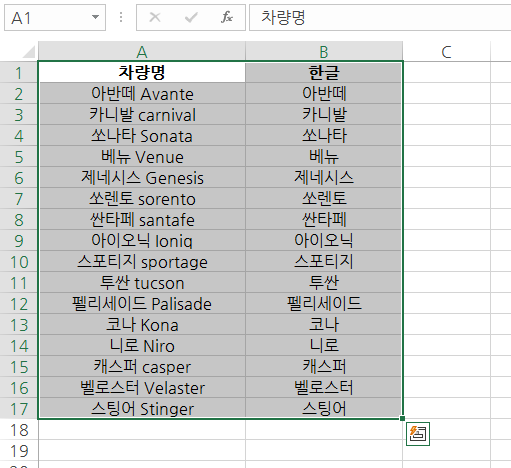
안녕하세요! 최주완 입니다 :) 복사 / 붙여 넣기 핸드폰과 컴퓨터에서 많이 이용하죠 :) 핸드폰과 컴퓨터 모두 합쳐서 가장 많이 사용하는 기능중의 하나라고 해도 과언 아닐 정도로 정말 많은 분들이 많은 곳에서 많은 프로그램에서 사용하고 있습니다 엑셀에서도 복사 / 붙여넣기를 많이 사용하고 있는데 이번에 소개해 드릴 내용은 엑셀 셀 복사 입니다 :) 이런 경혐 한번씩 있으실겁니다 같은 내용의 셀 내용을 복사하기 위해서 셀 범위을 지정한 후 Ctrl + C 를 누른 후 다른 셀에 Ctrl + V 를 하게 되면 셀 내용은 그대로 따라 오지만 셀 범위는 복사가 되지 않는 경험 바로 이것처럼 복사 / 붙여넣기를 했더니 차량명은 글자가 잘리고 한글은 셀이 너무 좁아서 답답해보이네요 바로 옆 셀은 넉넉해서 보기 좋았는데 물론 이렇게 붙여넣기 후 열 너비를 조절 할 수 있지만 조절해야 할 열이 많고 셀 너비가 각각 다르다면 시간이 엄청 소요 되겠죠 그래서 셀 너비까지 복사 / 붙여넣기를 해볼 것...
#
셀너비
#
엑셀셀너비복사
#
엑셀셀너비조정
#
엑셀실기
#
엑셀실무
#
엑셀열너비
#
엑셀열너비같게
#
엑셀열너비복사
#
엑셀표셀너비
#
엑셀표셀너비같게
#
엑셀표셀비복사
#
열너비그대로
#
열너비그대로복사
#
열너비복사
#
엑셀셀너비그대로
#
엑셀셀너비같게복사
#
셀너비같게
#
셀너비같게복사하기
#
셀너비고정
#
셀너비그대로복사
#
셀너비그대로복사엑셀
#
셀너비늘리기
#
셀너비맞추기
#
셀너비복사
#
셀복사
#
셀열너비복사
#
엑셀
#
엑셀셀너비
#
엑셀셀너비같게
#
컴퓨터활용능력
원문 링크 : 엑셀 열 너비 그대로 복사하기


![[동네산책] 셀프 코인 빨래방에 다녀왔습니다 :)](https://mblogthumb-phinf.pstatic.net/MjAyMjA5MTNfMTAw/MDAxNjYzMDgwODM3NDAw.DCIpPK8fBfDTxWtDAit-d6DMuHpsAO67oqeSmU0V50Ag.j_UoqZJAKKfKZu_0oMbepJ0Db-sWcl4RQeA3RY8_ZEkg.JPEG.juwan0419/IMG_3893.jpg?type=w2)