
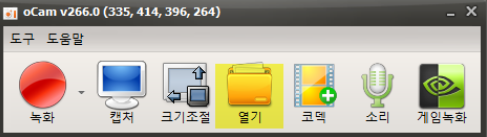
오캠(oCam)으로 화면을 녹화하는 방법은 다음과 같습니다. 1. 녹화 영역 설정하기 오캠을 실행하면 화면에 연두색 사각형이 나타납니다.
이 사각형은 녹화되는 영역입니다. 마우스로 사각형의 모서리를 드래그하여 크기를 조절하거나, 가운데를 드래그하여 위치를 이동할 수 있습니다.
연두색으로 된 녹화 영역을 마우스로 조작하여 녹화 영역을 먼저 설정합니다. 가운데 드래그 커서는 녹화 영역을 마우스로 이동할 수 있으며, 각 모서리의 작은 사각형은 마우스로 드래그하여, 녹화 영역의 크기를 조절합니다.
그리고 커다란 사각형 영역은 화면 녹화가 되는 녹화 영역입니다. 녹화 영역이 설정되었다면 오캠 메인 화면에서 녹화 버튼을 클릭하거나 기본 단축키 ( F2 ) 를 눌러서 녹화를 시작합니다. ( 단축키는 사용자가 변경가능합니다. ) 2.
녹화 시작하기 녹화 영역 설정 후, 오캠 메인 화면에서 녹화 버튼을 클릭하거나 기본 단축키 F2를 눌러 녹화를 시작합니다. 오캠 창을 최소화한 상태에서 F2를 누르면...
원문 링크 : 오캠(oCam)으로 화면을 녹화하는 방법


![[유튜브수익창출 왕초보 무조건 따라하기]26일차-티스토리에서 수익을 창출하는 방법](https://mblogthumb-phinf.pstatic.net/MjAyNTAzMTZfNzMg/MDAxNzQyMTAyMTI2MjY1.jLq661H3dwF-xHrsYjRp1XJe_r5G4w8Pa8xabUMmO6Mg.6WKVg-bf5jCW5E5IZUsINBs9Y96OwQj2p3muyzgAt40g.PNG/image.png?type=w2)
![[정보보안전문가총론]미래유망직종 : 정보보안프로페셔널(전문가)총론](https://mblogthumb-phinf.pstatic.net/MjAyNTAzMTdfMjk1/MDAxNzQyMjAzNTI2ODI4.rbNIQYPXwFBgJaSNiBEVfw81eFqZujyjINhke5WWFokg.RW6cJhRMTlE3RvkUCrkh6sjq7qy-1Dc2vwAC8taxykEg.PNG/image.png?type=w2)
![[GPT프리미엄구독무료]젠스파크ai 무료사용](https://mblogthumb-phinf.pstatic.net/MjAyNTAzMjFfMTM3/MDAxNzQyNTA0NzM0OTg0.f8x1RqGLS3Jtku6RRcIeV9BQ8G6ALhxIWW14s_YwXoMg.XSaRy8RT8thCWnrKWctpVT_9zBuc4VLKFE1gy4S3Pa0g.PNG/image.png?type=w2)