
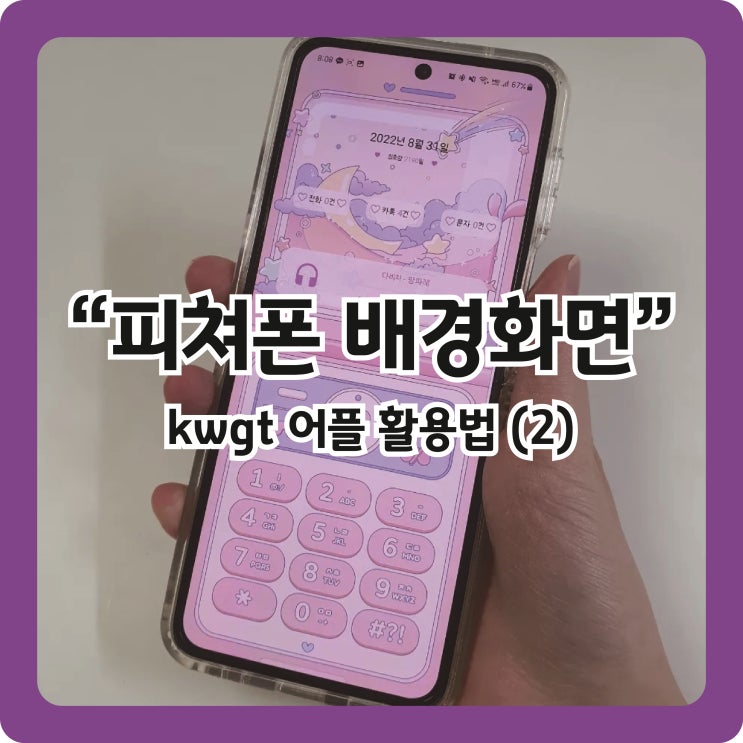
안녕하세요! 1편에서는 kwgt 어플에서 위젯과 앱을 놓을 투명 네모박스의 크기 및 위치를 설정하는걸 완료했는데요 2편은 네모박스별로 위젯이나 앱실행을 할 수 있는 방법에 대해 설명할게요 kwgt 어플로 갤럭시 배경화면 꾸미기 (1) (feat.피쳐폰 배경화면) 얼마전 #갤럭시z플립4를 구매했읍니다 껄껄 그래서 폰꾸미기를 위해 여러 정보글을 찾던중 #피쳐폰배경화면... m.blog.naver.com 1편.
기본설정 및 투명박스 설정법 기본설정법은 위 링크로 GOGO 1편에서 버튼을 누르면 반응을 할 수 있도록 네모 박스를 설정해둔 위치인데요 2번, 3번 등등 다른 위치도 눌리길 원하시면 1편의 방법대로 도형을 추가하시면 됩니다 참고로 버튼은 6번까지만 만들 수 있어요~ 아랫부분까지는 위젯이 추가되지않더라구요 앱 실행하기 이제 위치별로 위에 앱들이 실행될 수 있도록 작업을 할거에요! 주로 제가 자주쓰는 앱들로 구성했고 따라하시는 분들은 각자 편하신 앱으로 알아서 구성하시면 되요 저는 ...
#
kwgt
#
피쳐폰배경화면
#
플립꾸미기
#
갤럭시폰꾸미기
#
갤럭시테마
#
갤럭시z플립4
#
z플립4
#
kwgt하는법
#
kwgt티머니페이
#
kwgt투명위젯
#
kwgt어플
#
kwgt앱연동
#
kwgt앱설정
#
kwgt설정
#
kwgt사용법
#
피쳐폰배경화면꾸미기
![[일상 포토덤프] 벌써 10월 끝](https://mblogthumb-phinf.pstatic.net/MjAyNDEwMzFfMTg1/MDAxNzMwMzQxMDY0MDY4.R2lTlLJoD5gW9bMuXgkLnjfmzzVn1EuiJssbCq68D6Ag.jPfIFydcCmYeVR2kW9zmqrc5eYtJqyeD35kAkG3CjOsg.JPEG/241027_%BA%ED%C3%A7_0.jpg?type=w2)

![[11월 넷째주] 11월부터 하는 크리스마스 홈파티](https://mblogthumb-phinf.pstatic.net/MjAyNTExMzBfMjMy/MDAxNzY0NDk3MjUxMzM5.R5oTNZJmF6eoszAKyOx6bw1bLbVQghR8ZzHH0VIGl-kg.Qs_iIYh3HLqgVlUDd012qC3XqI7YkNuFyIRqjQ__IBIg.JPEG/900%A3%DF1764335138969.jpg?type=w2)