ITQ 파워 포인트 보기-> 슬라이드 마스터 평행사변형선택 해서 도형을 그린다. 도형선택하고-> 도형 윤곽선->윤관선 없음을 선택한다.
도형서식-> 좌우대칭을 선택해서 도형방향 을 돌린다. 텍스트 상자 선택하고 -> 맨앞으로 가져오기 선택한다.
돋움->글자크기(40)->가운데 정렬 선택한다. 삽입->그림->이디바이스 ->로고2번선택 그림서식->->투명한색설정->마우스로 로고 선택하면 투명으로 변경된다.
삽입->슬라이드번호 슬라이드번호체크 -> 제목슬라이드에는 표시안함 -> 체크하고 모두적용 도형서식-> 도형채우기-> 그림 그림서식 -> 투명도(50%) 효과->부드러운 가장자리->크기->5 삽입->텍스트->WorldArt워드아트 도형서식->WordArt스타일->텍스트효과->변환 WordArt->텍스트효과->반사 서식->색->투명한색설정->마우스포인터를 그림위에 올려놓고 회색부분을 클릭하여 투명하게 만든다....
#
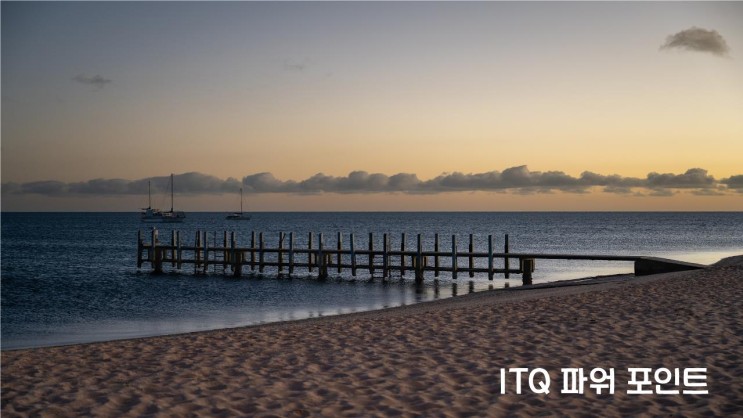
ITQ파워포인트
#
표지디자인
#
평행사변형선택해서도형을그린다
#
좌우대칭을선택해서도형방향을돌린다
#
슬라이드번호
#
슬라이드마스터
#
서식색투명한색설정마우스포인터를그림위에올려놓고회색부분을클릭하여투명하게만든다
#
삽입텍스트orldArt워드아트
#
삽입그림이디바이스로고
#
맨앞으로가져오기선택
#
도형윤곽선윤관선없음
#
도형서식도형채우기그림
#
도형서식WordArt스타일텍스트효과변환
#
그림서식투명한색설정마우스로고선택하면투명으로변경
#
그림서식투명도
#
가운데정렬
#
WordArt텍스트효과반사
#
효과부드러운가장자리크기
원문 링크 : 파워 포인트 1 슬라이드마스터/표지디자인