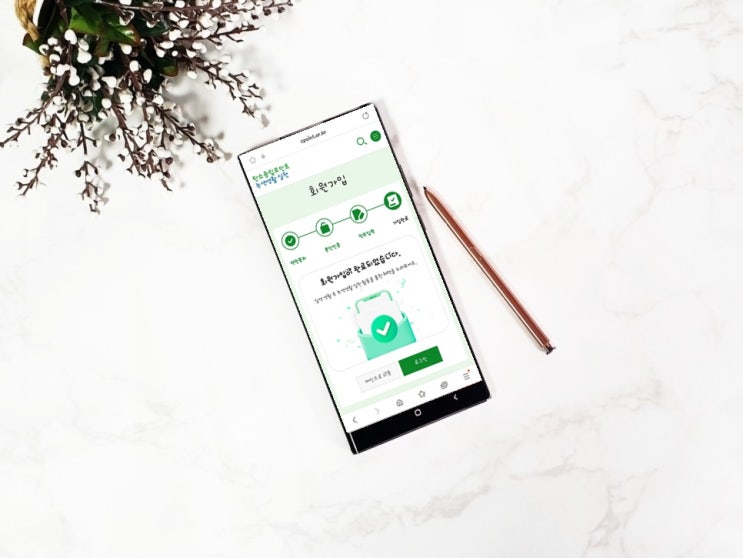
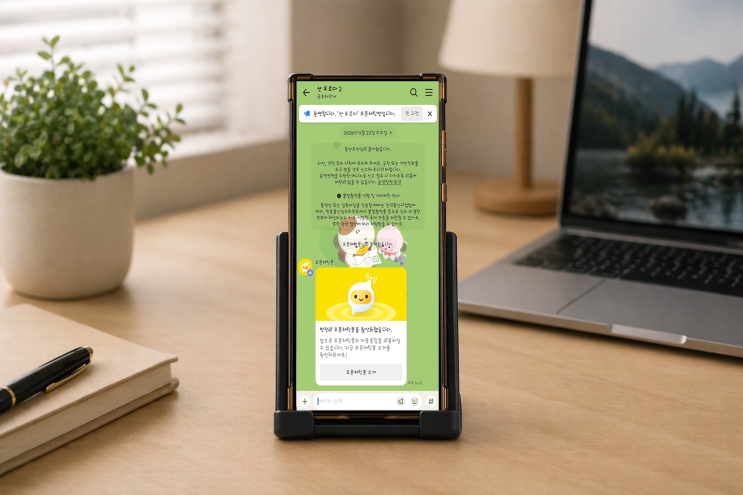
카카오톡 오픈채팅으로 소통 공간을 만들 수 있습니다. 최근에는 정보 공유나 모임 등 다양한 목적의 커뮤니니티 개설 수단으로 많이 활용됩니다. 검색 허용 기능으로 공개 채팅방을 만들 수 있고 비밀번호로 입장을 제어하는 방식도 가능하죠. 오늘은 만들기부터 관리, 초대 링크 생성까지 한 번에 정리합니다. 먼저 오픈채팅 탭으로 이동하고 우측 상단의 더블 말풍선 아이콘을 눌러 만들기를 시작합니다. 그룹채팅, 커뮤니티, 1:1 채팅 중 원하는 형식을 선택해 진행하면 됩니다. 메인 사진은 카메라 아이콘으로 설정하거나 랜덤 이미지를 적용할 수 있습니다. 채팅방 이름과 주제를 입력하고 참여방식은 기본 프로필, 카카오프렌즈, 오픈 프로필 중 하나를 선택합니다. 기본 프로필과 오픈프로필은 1:1 갠톡 신청이 가능하지만 카카오 프렌즈 선택 시 불가하며 생성 후 변경은 어렵다는 점을 참고합니다. 검색 허용을 ON으로 변경하면 참여자 모집이 쉬워지고 입장 조건으로 연령대나 성별 제한도 설정할 수 있습니다. 이를 통해 채팅방 성격에 맞는 참여자를 선별할 수 있어 운영 효율이 높아집니다. 하단의 커버 미리보기로 모습도 확인한 뒤 완료 버튼으로 생성합니다. 생성 후에는 오른쪽 상단의 삼자 메뉴를 통해 추가 설정이 가능합니다. 특히 톡방이 많은 경우 오픈채팅봇 기능이 유용하며 오픈채팅봇 활성화 옆의 더하기 버튼으로 활용을 시작할 수 있습니다. 방장 변경이나 부방장 지정, 관리자 말하기 제한, 보이스룸 멤버 개설 허용 여부 등 다양한 관리 옵션도 존재합니다. 오픈톡방은 최대 3000명까지 참여 가능해 대규모 커뮤니티에도 적합합니다. 비공개로 운영하려면 참여코드를 ON으로 바꾸고 암호를 설정하면 됩니다. 비공개나 참여코드 설정 시에는 좌측 상단의 공유하기 버튼으로 초대 링크를 생성해 링크 복사나 QR코드로도 초대가 가능합니다. 직접 운영할 때는 오늘 살펴본 방법을 참고해 모임 스타일에 맞게 설정을 마친 뒤 운영하면 됩니다. 읽어줘서 고맙다는 인사 대신, 자세한 구성과 관리 옵션을 활용해 원활한 커뮤니티 운영이 가능하다는 점이 강조됩니다.
#
카카오톡오픈채팅방
#
카톡오픈채팅방만들기
#
카톡오픈채팅방초대
원문 링크 : 카톡 오픈채팅방 만들기 초대 링크 공유 방법