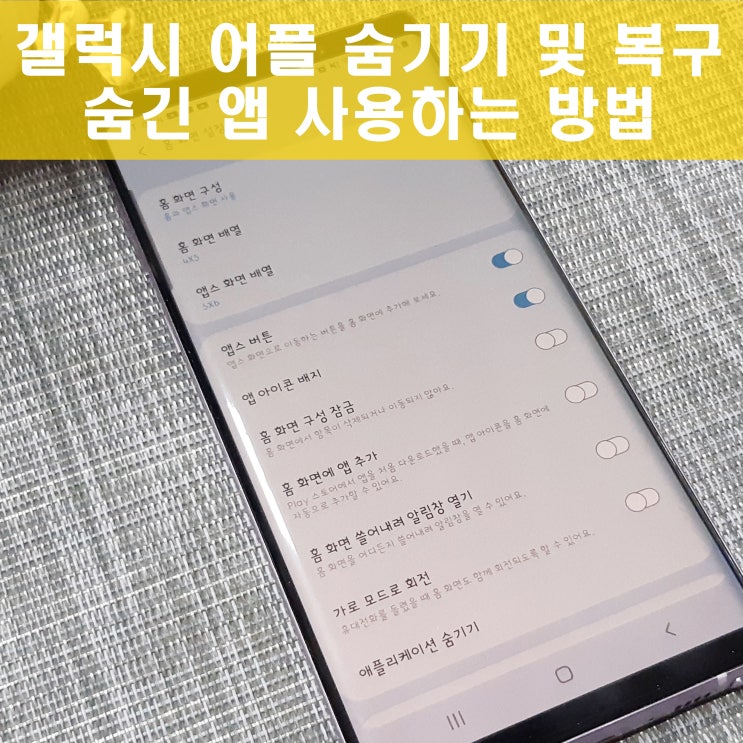
ITㆍ테크 인플루언서 쏠리단미입니다의 글을 보면, 필요 없는 앱은 화면에서 숨겨두면 좋다라고 한다.
다이어트 결심처럼 눈에 보이지 않게 두는 것이 번거로운 설치를 막아 주는 편이다.
설정 방법은 톱니바퀴 모양의 설정 앱을 열고 홈 화면으로 들어간 뒤, 홈 및 앱스 화면에서 앱 숨기기를 누르는 것으로 시작된다.
현재 설치된 목록에서 숨기고 싶은 앱을 돋보기를 이용해 찾은 뒤 완을 눌러 숨김 처리를 마친다.
숨긴 앱은 홈 화면과 앱스 페이지에서 모두 사라지며, 검색에서도 나타나지 않아 흐트러짐을 줄인다.
다시 필요하면 동일한 경로로 들어가 해제만 하면 되지만 홈 화면에는 자동으로 복구되지 않는다는 점이 특징이다.
복구하고 싶은 앱은 상단 목록에서 찾아 해제하거나 좌측 모서리의 - 아이콘을 눌러 선택 해제한 뒤 완료를 누르면 된다.
다만 앱스 화면으로만 복구되므로 필요 시 직접 다시 꺼내 두어야 한다는 점도 기억해야 한다.
다음으로 화면이 자주 바뀌거나 의도치 않게 이동될 때는 잠금 기능을 활용하는 편이 좋다라고 설명한다.
설정 → 홈 화면으로 이동해 홈 화면 구성 잠금을 ON으로 바꾸면, 앱 이동이나 삭제가 잠긴 상태로 유지된다.
그 결과 화면 관리가 더 안정적으로 변하고 의도치 않은 변경을 막아 준다.
다만 개인 정보 보호를 강화하려는 의도와 달리 가벼운 사용상의 편의성은 떨어질 수 있다라는 점도 함께 언급한다.
필요한 상황에 맞춰 앱 숨기기와 홈 화면 잠금 기능을 적절히 활용해 두면 좋다고 조언한다.

#
갤럭시앱숨기기
#
갤럭시홈화면잠금
원문 링크 : 갤럭시 앱 숨기기 해제 홈화면 잠금 설정

![[Event] 파라다이스 호텔 여름휴가 지원금 받는 방법 알려드려요:)](https://mblogthumb-phinf.pstatic.net/MjAyMDA3MjlfMjQ4/MDAxNTk2MDE4MjQ4Mjky.pKpi9XFlrARNZrlRUGpZam4p2nNpA1l7bgLMGazqCnAg.zvBNTWDpeLCTB3VskjAu2U-O2KAlGSJQtpMpodOCkO4g.JPEG.leemonpai/269ad323528f2ab527487880abce3ffb1594884060.jpg?type=w2)