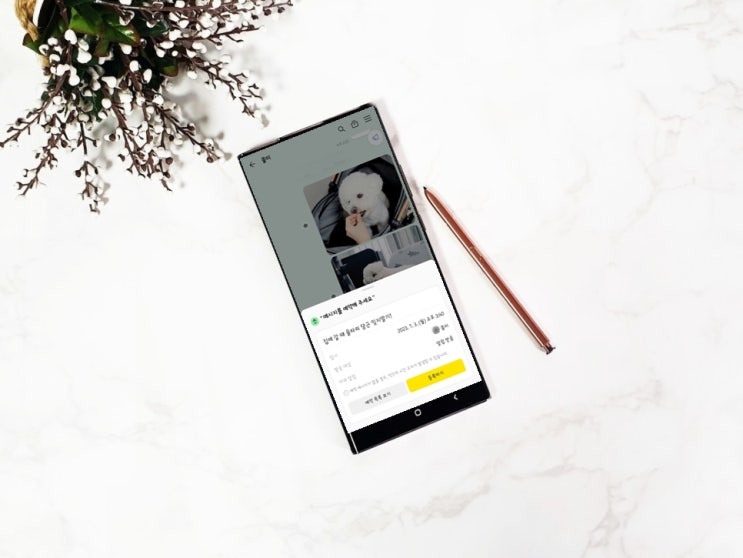
아이폰 단축번호를 한 번에 설정하는 방법이 정리돼 있다. 먼저 홈 화면의 검색에서 단축어 앱으로 들어간 뒤 모든 단축어 화면에서 오른쪽 상단의 +를 눌러 새 단축어 생성을 시작한다. 동작 검색 창에 통화를 입력해 목록에서 통화를 선택하고, 연
락처를 눌러 지정하고 싶은 사람을 찾아 선택하면 이름이 자동으로 바뀐다. 확인 후 통화 옆 아래 화살표를 눌러 홈 화면에 추가를 선택하고 이름을 수정한 뒤 모양을 골라 아이콘 변경을 마친다. 우측 상단의 추가를 누르면 홈 화면에 지정 이름의 아이콘이 생성돼 해당 아이콘을 누르면 바로 연락처로 전화 연결이 된다.
삭제 방법도 간단하다. 홈 화면의 검색에서 단축어로 진입한 뒤 모든 단축어에서 통화를 찾아 들어가 목록을 확인한다. 지우고 싶은 대상의 옆에 있는 x 버튼을 눌러 삭제를 마무리하면 된다. 다만 이 경우 홈 화면에 생성된 아이콘은 남아 있을 수 있는데, 아이콘을 눌러 보면 “통화에는 동작이 없습니다”라는 문구가 표시된다. 이때 아이콘을 길게 눌러 북마크 삭제를 하면 깔끔하게 관리할 수 있다.
원터치로 바로 전화를 걸 수 있는 아이폰 단축번호 설정이 필요하다면 오늘의 방법을 참고하면 된다. 읽어 주는 이의 이해를 돕기 위해 핵심 절차가 먼저 제시되며, 이후 아이콘 변경과 삭제 과정이 자세히 안내된다. 이러한 설정으로 자주 찾는 사람과의 빠른 연결이 가능해진다.

#
아이폰단축번호설정
#
아이폰단축어삭제
#
아이폰단축어설정
원문 링크 : 아이폰 단축번호 설정 단축어 삭제 아이콘 변경하기