갤럭시 단축번호 설정 방법은 두 가지다.
먼저 통화 앱을 열고 우측 상단의 세로 점 3개를 눌러 단축번호를 선택하는 방식이다.
①번에 원하는 번호를 지정한 뒤 ②번 빈칸에 이름이나 번호를 직접 입력하거나 ③주소록으로 들어가 목록에서 해당 번호를 찾아 누르면 등록이 끝난다.
두 번째 방법은 바로 설정하는 방식이다.
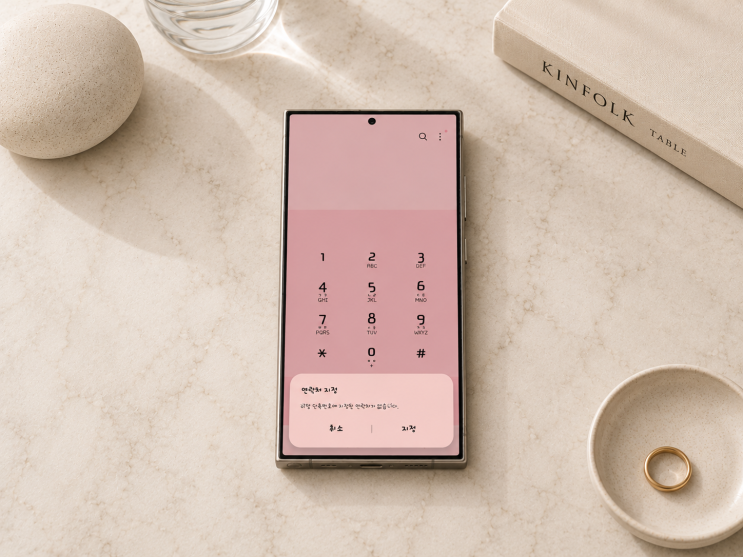
통화 앱으로 들어가 키패드 화면을 열고 지정하고 싶은 숫자를 길게 눌러주면 화면 하단에 연동 화면이 나타난다.
이때 팝업창이 열리며 <지정> 버튼을 눌러 주소록에서 등록할 대상이 표시되면 선택하면 된다.
등록이 완료되면 하단에 ‘연락처의 단축번호를 설정했어요.’라는 안내가 나타나며 정상 저장을 확인할 수 있다.
처음이거나 빠르게 등록할 때는 두 번째 방법이 더 편리하다고 여겨진다.
실제 통화 시에는 지정한 숫자를 길게 눌러 바로 연결되며 주소록을 찾는 수고가 줄어 든다.
연락처가 여러 명일 경우 특정 번호를 매핑해 두면 한 번의 터치로 바로 호출 가능하다는 점이 강점으로 보인다.
자주 쓰지 않는 번호나 더 이상 필요하지 않은 번호는 삭제가 필요하고, 세로 점 3개에서 단축번호 메뉴로 들어간 뒤 옆의 < - > 버튼을 눌러 제거하면 된다.
수정이나 변경도 같은 방식으로 한 번 지운 뒤 다시 추가하는 흐름으로 진행하면 된다.
평소에 업무용 연락처나 애인, 가족 등 자주 연락하는 번호가 있다면 오늘 소개된 갤럭시 단축번호 설정 방법을 참고해 새로 추가를, 더 이상 필요 없다면 삭제로 관리하면 된다.
필요한 번호를 미리 지정해 두면 전화할 때 빠르게 연결되므로 일상 업무와 개인 연락 모두에서 편리함이 커진다.
다양한 상황에 맞춰 단축번호를 잘 활용하면 주소록 검색 없이도 곧바로 연결되는 흐름이 일상에 자연스럽게 스며들 것이다.
#
갤럭시단축번호
#
갤럭시단축번호삭제
#
갤럭시단축번호설정
원문 링크 : 갤럭시 단축번호 설정 삭제 2가지 방법!