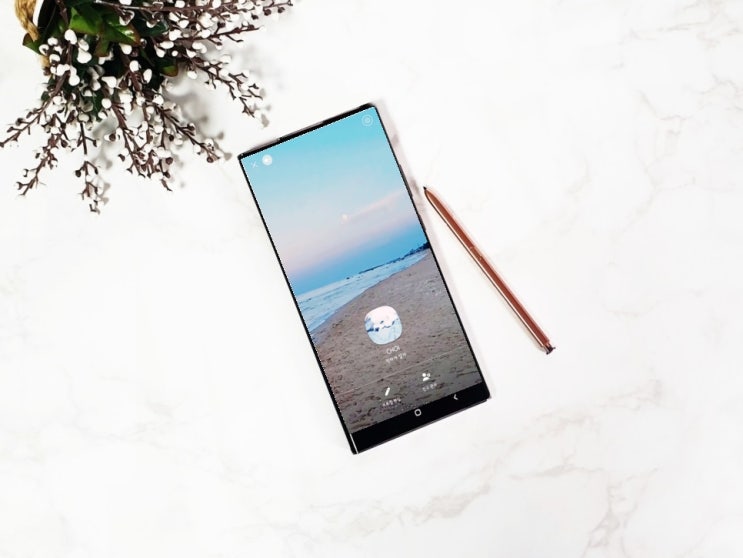
삼성 스마트폰에 탑재된 모션 포토는 촬영 순간의 움직임을 함께 저장해 사진처럼 보이지만 실제로는 움직임 정보가 남아 있다. jpg 형식으로 저장되지만 사진과 함께 짧은 영상 같은 체감을 주는 기능으로, 아이들나 반려동물처럼 움직임이 많은 대상 촬영에 유용하다고 전한다.
모션 포토는 카메라 모드에서 기본적으로 활성화되며, 셔터를 누르기 전 약 3초의 장면이 함께 저장되어 표정이나 움직임을 자연스럽게 담아낼 수 있다. 상황에 따라 필요할 때만 ON/OFF 하여 사용할 수 있어 용량 관리에도 도움이 된다. 다만 기종이나 OS 버전에 따라 아이콘 위치와 디자인이 다를 수 있다는 점을 주의해야 한다.
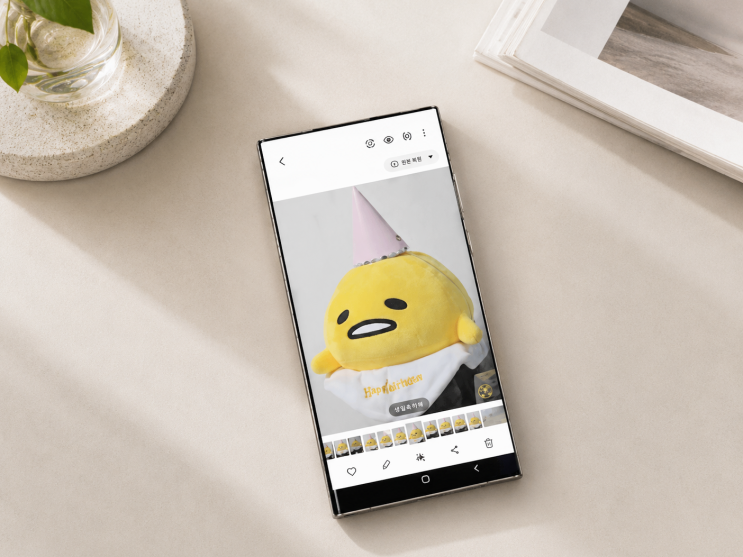
촬영한 파일은 갤러리에서 모션 포토 보기로 확인할 수 있으며, 우측 상단 모션 포토 메뉴를 통해 부메랑이나 슬로우 모션으로 효과를 바꿀 수도 있다. 필요 없다면 모션 포토 끄기를 통해 일반 사진처럼 보이도록 해제 가능하고, 다시 복구할 수 있다. 또한 갤러리의 연필 아이콘으로 편집창에 진입해 가장 마음에 드는 구간을 메인 이미지로 설정할 수 있으며 바를 움직여 남길 구간을 조절하는 것도 가능하다.
원본을 유지하고 싶다면 세로 점 3개 메뉴에서 다른 파일로 저장을 선택해 편집된 버전과 원본을 구분해 관리할 수 있다. 상대방에게 움직임을 보여주려면 내보내기로 동영상이나 GIF를 선택해야 하며, GIF의 경우 바를 이용해 원하는 구간만 편집해 저장할 수 있다. 모션 포토가 저장 용량을 더 차지하는 점을 고려해 필요 없는 사진은 일반 이미지로 변환해 관리하는 것도 한 방법이다.
모션 포토는 촬영 순간의 움직임까지 저장되기 때문에 스마트폰의 전체 저장 용량에 영향을 줄 수 있다. 따라서 사용 여부를 상황에 따라 조절하는 것이 바람직하며, 기능을 다양하게 활용하고 싶다면 동영상이나 GIF로 변환해 활용하는 것도 좋은 선택이다.
#
갤럭시모션포토
원문 링크 : 갤럭시 모션포토 끄기 설정 부메랑 gif 모드 변경 팁!