PPT를 제작하다 보면 파일 크기가 커져 버벅거리거나 열리는 속도가 느려진다.
사진과 동영상, 글꼴이 많이 들어가면 용량이 급격히 늘어나 이메일 전송이나 첨부 자체가 어려워진다.
오늘은 사진 압축 등 PPT 용량 줄이기에 대해 정리해 두었고, 방법은 여러 가지가 있다.
먼저 이미지의 경우 전체 압축보다 필요한 대상만 선택해 적용하는 것이 좋다고 한다.
슬라이드에 첨부한 이미지를 선택한 뒤 상단 메뉴의 서식을 눌러 그림 압축을 선택하면 되고, 이 그림에만 적용 항목을 체크해 해상도는 전자 메일(96ppi)로 최소화한다는 설정을 사용한다.
동영상을 첨부하면 용량이 커지니 영상은 미디어 압축을 이용해 미디어 크기 및 성능에서 품질을 조절하면 된다.
프레젠테이션 품질과 해상도는 Full HD(1080p), HD(720p), 표준(480p)로 나뉘어 있어 상황에 맞춰 선택하면 된다.
미디어 압축 후에는 슬라이드 화면으로 돌아가 재생 품질이 깨지지 않는지 확인한 뒤 저장하는 것이 좋다.
또한 파일→ 옵션→ 고급에서 이미지 크기 및 품질의 기본 대상 출력 설정을 조절하면 앞으로 삽입하는 이미지의 해상도를 미리 낮출 수 있다.
폰트 포함 설정도 활용하면 글꼴 파일이 함께 들어가 크기가 커지는 현상을 줄일 수 있는데, 옵션에서 글꼴 포함 항목을 조정하면 된다.
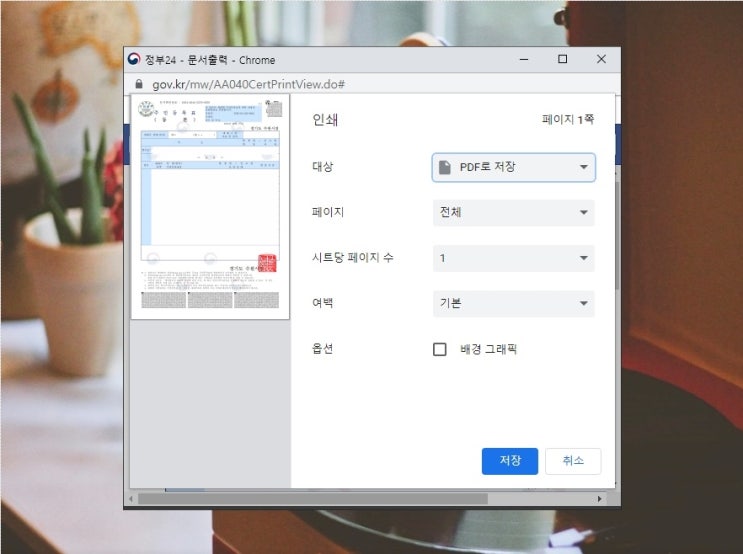
완성된 파일은 파일→ 다른 이름으로 저장에서 도구의 그림 압축을 선택해 전체 이미지에 동일한 설정을 적용할 수 있다.
이렇게 하면 이미 완성된 PPT도 한꺼번에 용량을 줄일 수 있어 최종 파일 크기를 효과적으로 낮출 수 있다.
다만 영상이 많이 첨부된 경우에는 한계가 있어 미리 압축하거나 해상도를 조절해 첨부하는 것이 바람직하다.

#
ppt용량줄이기
원문 링크 : PPT 용량 줄이기 사진 동영상 글꼴까지 해결!
![[시어서커 냉감토퍼]로 여름에도 푹신하게 숙면 가능!](https://mblogthumb-phinf.pstatic.net/MjAyMDA2MjRfMTU5/MDAxNTkyOTYzMTU5MTY5.9f7HVnZiuU9HJ3-eM833w1pMQFKwnpc-_ZW9L8z0gZ4g.LPkR6_d4xkUuxe70d6XEpGZgdInePDnMKKWi_yPQnm0g.JPEG.leemonpai/20200624103929.jpg?type=w2)
![[파로마 베시 LED 화장대] 하나면 가부키 화장 Bye!](https://mblogthumb-phinf.pstatic.net/MjAyMDA3MDlfNDUg/MDAxNTk0Mjc1NTA2NjAw.XHpKnHkoapMrhbsEAQMaqmm6nZULg6iOFfgKJp5Q7uog.Fxzh6dN7NMnGgsr7V3qdVF33SyzThqYJQ80ekOq3nSsg.JPEG.leemonpai/20200709145345.jpg?type=w2)
![[Test] 나의 건강 라이프 스타일은?](https://mblogthumb-phinf.pstatic.net/MjAyMDA4MTRfOSAg/MDAxNTk3MzgzMzI0OTc2.IkfOr6kOWN8AbHDLPCZ4Qf3rMgXzPlw-kBUkVwbjzxYg.YxF9ozj4nNSQSKU6sA7hJpl5GM6M7qrS_qGxkeTa1wog.JPEG.leemonpai/3e7f52965eb033283d9bf531aa30c46b1597307602.jpg?type=w2)