새 스마트폰으로 데이터를 옮길 때 가장 걱정되는 부분은 데이터 이전이다. 사진·동영상·연락처·문자·카카오톡까지 안전하게 옮겨야 하기 때문인데, 지금은 Smart Switch 하나로 대부분 데이터를 한 번에 옮길 수 있다. 최근 갤럭시 기기로 바꾼 사례를 보면 데이터 옮기기가 생각보다 간단하게 끝나며, 기존 폰이 갤럭시든 아이폰에서 갤럭시로 옮기든 활용도가 높다.
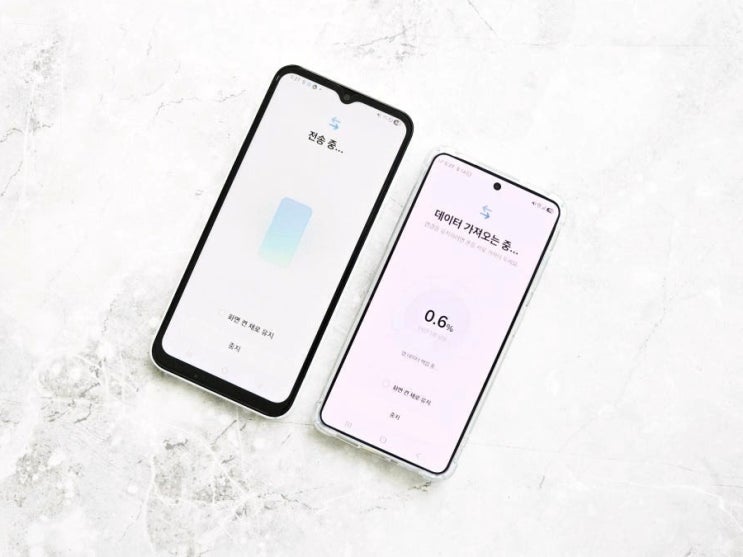
스마트 스위치는 삼성에서 제공하는 공식 데이터 이전 서비스다. 무선 연결이나 USB 케이블 연결 모두를 지원해 활용도가 넓고, 저장 공간 충분 여부를 먼저 확인한 뒤 진행해야 한다. 무선은 두 기기에 Smart Switch를 설치하고 보내기 받기를 선택한 뒤 무선으로 연결하고, 케이블은 한 케이블로 연결해 전송한다. 전송하면 데이터 목록이 표시되며, 모두 전송 혹은 특정 항목만 선택해 옮길 수 있다. 다만 전송 가능한 콘텐츠를 미리 확인하는 것이 좋다.
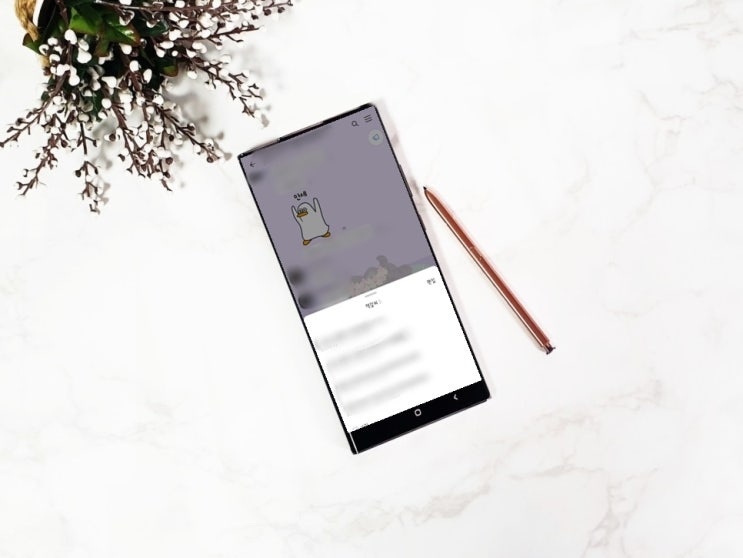
데이터 옮기기 과정에서 카카오톡 백업은 별도로 진행하는 편이 안전하다고 권장된다. 무슨 data가 전송되지 않는지 확인하는 창도 있어, 안 되는 항목은 직접 설치나 재인증으로 보완한다. 또한 데이터 전송이 안 될 때는 Wi-Fi 상태, 위치 간격, Smart Switch 버전, 배터리 및 저장 공간 여유를 점검하고, 필요하면 무선에서 케이블로 전환하는 방법이 있다. 전송 시간은 백업 규모에 따라 달라지므로 여유 시간을 확보하는 것이 좋다.
요약하면 Smart Switch로 데이터 이전의 대부분을 쉽고 안전하게 처리할 수 있다. 다만 카카오톡 등 일부 앱은 백업을 별도로 해 두는 것이 안정적이며, 전송 실패 시에는 재시도와 항목별 복원 방법을 확인하는 것이 중요하다. 이 흐름을 따르면 새 기기로의 이전 과정이 더욱 매끄럽게 끝날 가능성이 커진다.
#
삼성핸드폰데이터옮기기
#
스마트스위치사용법
#
핸드폰데이터옮기기