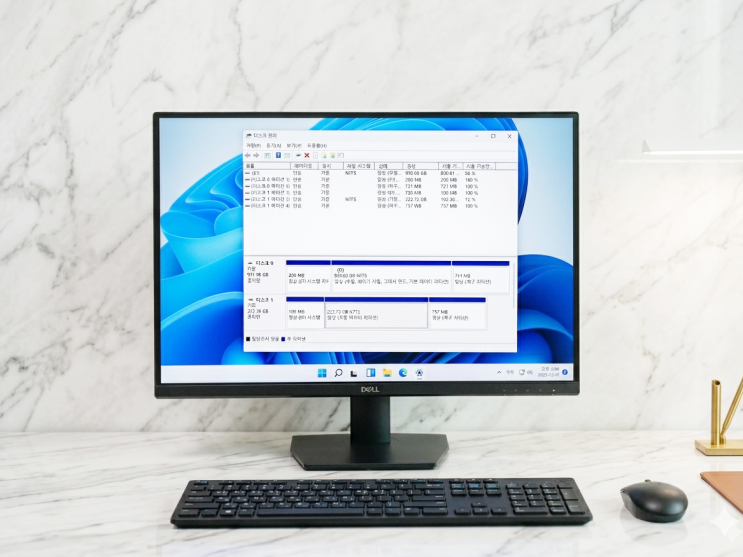
저장장치가 보이지 않는 경우가 있다. 디스크 관리로 새로 추가한 SSD나 HDD를 초기화하고 볼륨을 만들면 대부분 정상 인식된다. 윈도11 기본 기능만으로도 충분하다. 설치 과정에서 디스크가 RAW이거나 할당되지 않음으로 보일 때는 초기화 후 간단한 볼륨 생성과 NTFS 포맷, 드라이브 문자 할당까지 차례로 진행하면 된다. 마우스 우클릭으로 드라이브 문자 변경을 이용한다. 추가 팝업에서 드라이브 문자를 원하는 알파벳으로 바꿔 주면 새로운 로컬 디스크가 정상적으로 표시된다. 처음 보이지 않는 원인은 대개 문자 설정의 부재다. 로컬 디스크가 정상 출력되면 SSD나 HDD 설치가 완료된 것이고, 불량 여부를 의심하기 전에 문자 설정부터 확인해 보자. 저장 장치를 새로 연결해도 목록에 나타나지 않는다면 먼저 디스크 관리에서 디스크의 상태를 확인하자. 용량이 표시되면 이미 인식된 상태이므로 포맷 없이도 바로 사용할 수 있다. 문제 디스크의 파티션 영역 위에서 마우스 우클릭해 드라이브 문자 및 경로 변경을 선택하자. 여기서 할당되지 않음, RAW, 초기화 안 됨처럼 표시되면 디스크 초기화를 진행한 뒤 새 단순 볼륨을 생성하고 파일 시스템을 NTFS로 설정한다. 이후 드라이브 문자를 할당하는 단계로 넘어가며, 팝업에서 추가 버튼을 눌러 드라이브 문자를 지정하면 된다. 보통은 비어 있는 D 드라이브가 자동 선택되지만 원하면 다른 알파벳으로도 가능하다. 확인 버튼을 누르면 완료다. 이제 다시 내 PC로 이동해 보면 새 드라이브가 정상적으로 표시된다. 로컬 디스크가 출력되면 설치가 끝난 셈이다. 저장 장치를 장착했는데 목록에 보이지 않는다면 문자 설정이 가장 흔한 원인이다. 따라서 아래 방법을 참고해 차근차근 따라 해 보자. 문제 해결에 도움이 되길 바란다.
#
윈도우11ssd인식안됨
원문 링크 : 윈도우11 새 SSD 설치 하드 드라이브 인식 안됨 해결
![[라꾸라꾸 온열 침대] 하나면, 한 겨울에도 따뜻하게 잠들어요:)](https://mblogthumb-phinf.pstatic.net/MjAyMDA2MDdfODMg/MDAxNTkxNTMzNTY3ODc4.-VnsYpohkrQ-3nkeQsK7YacA1DsY49g7TlMMwvQLOn0g.eoqsoDbwA69gfrCdx5qTVJFN8u1la-WUq0t0fnwEXQIg.JPEG.leemonpai/20200607213426.jpg?type=w2)