내 맘대로 잘라서 쓰자! 안녕하세요.
쏠리단미에요:) 요즘에는 프로그램을 활용해서 필요한 부분만 캡처하여 파일로 저장을 하는 편이지만 예전에는 prt scr버튼을 정말 많이 사용했던 기억이 납니다. 현재는 상황에 맞게 두 가지 모두 쓰고 있는데요.
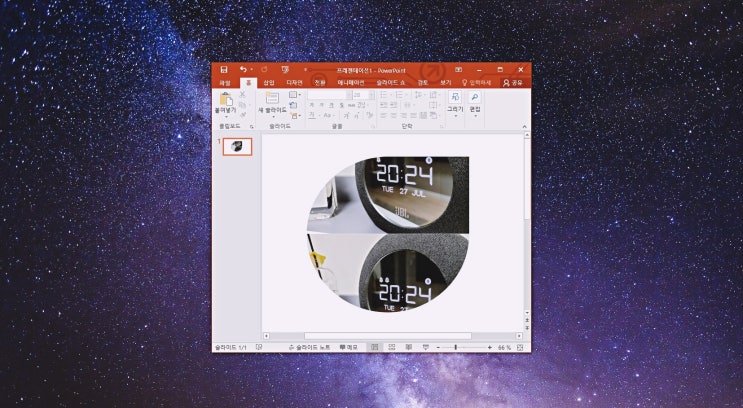
그중에서도 오늘은 원하는 부분을 바로 자른 후 바로 편집할 때 유용한 ppt 이미지 자르기 그리고 더 나아가서 그림판과 한글에서 하는 방법까지 살펴보겠습니다. PPT 이미지 자르기 원하는 화면을 캡처해서 붙여 넣거나 또는 이미 다운로드해 놓았던 사진을 상단에 있는 [삽입 → 그림] 순으로 들어가 불러와 주세요.
그럼 초반에 없었던 [서식]이라는 메뉴가 생기게 됩니다. 만약에 해당 메뉴가 안 보인다면 불러온 그림을 한 번 눌러주시면 나타나니 참고해 주세요:) 다음으로는 [서식] 탭으로 들어갔을 때 우측 끝 쪽에 보이는 [자르기]를 눌러주셔야 합니다.
그럼 각 모서리와 테두리 중간 부분에 짙은 검은색으로 영역이 표시가 될 텐데요. 이 부위를 ...
원문 링크 : PPT 이미지 자르기 파워포인트 그림판 한글까지