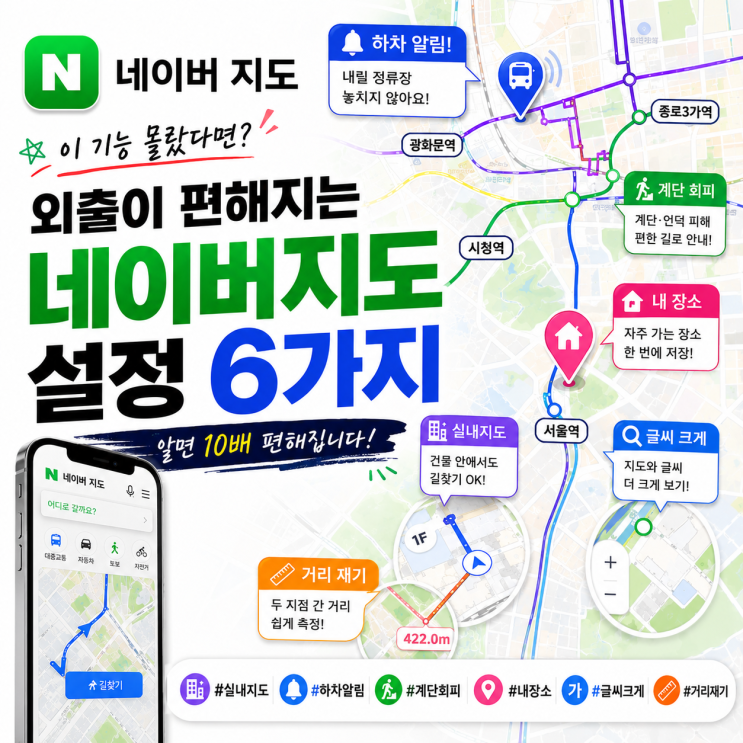
네이버 지도는 상황에 따라 다르게 작동하며, 이동 경험을 바꿔놓는 여섯 가지 기능을 상황별로 활용하는 법이 있다. 방향 일치와 실내 지도는 낯선 공간에서 시선과 지도의 정합을 통해 부담을 줄여준다. 지도 화면 오른쪽 하단의 과녁 아이콘을 두 번 누르면 현재 위치를 파란 점으로 고정하고, 한 번 더 누르면 화살표가 생겨 내 시선 방향이 지도에 반영된다. 지도는 움직일수록 함께 돌아가지만, 지도 회전을 원치 않으면 프로필 아이콘 → 설정(톱니바퀴) → 지도 회전 방지(정북 방향 고정)를 켜두면 된다. 글자 크기 조절도 같은 경로에서 가능하다.
건물 안에서의 탐색은 내지도 기능으로 쉽게 해결된다. 백화점이나 대형 몰에서 건물명을 검색한 뒤 화면을 최대 확대하면 좌측 하단의 층수 버튼이 나타나며, 층을 선택하면 매장·화장실·엘리베이터 위치를 평면으로 확인할 수 있다. 두 손가락으로 화면을 위로 밀면 건물이 3D로 전환되며, 이동 전 구조를 파악하면 현장에서의 탐색 시간이 단축된다.
하차 알림은 버스나 지하철 이용 시에도 유용하다. 목적지 검색 → 대중교통 선택 → 안내 시작 → 우측 하단의 세 줄 아이콘(≡) → 하차 알림 활성화 순서로 진입하면 음성 안내 ON/OFF와 음성 크기, 안내 항목까지 한 화면에서 설정이 가능하다. 기본 안내는 도보·승차·하차를 모두 안내하고, 하차 알림은 내릴 때만 울리도록 쓰면 익숙한 경로에 유용하다.
계단 회피는 무거운 짐이나 불편한 신체 조건에서 경로를 평지로 바꾸는 방법이다. 길찾기 → 도보 선택 → 경로 리스트에서 ‘계단 회피’를 체크하면 된다. 도보 경로 하단에는 추천, 큰길 우선, 계단 회피의 세 가지 옵션이 나타나며 각 옵션을 선택하면 이동 시간, 거리, 걸음 수, 횡단보도 수가 자동으로 표시된다.
장소를 기억하는 방법으로는 장소 리스트를 활용한다. 장소 검색 → 별표(저장) 아이콘 → 새 리스트 만들기로 테마별로 분류 가능하고, 만든 리스트는 공유 버튼으로 지인에게 전송할 수 있다. 저장한 장소 목록은 앞으로 함께 방문할 곳의 목록이 된다. 또한 시각적 가독성을 높이려면 프로필 아이콘 → 설정(톱니바퀴) → 지도 → 지도 글자 크기 순으로 조정하면 된다. 거리재기 기능은 산책 코스나 두 지점 간 실제 거리가 궁금할 때 쓰이며, PC 버전에서만 지원된다. 지도 우측 메뉴의 거리재기 아이콘을 클릭하고 출발점을 찍은 뒤 경로를 따라 포인트를 하나씩 찍으면 총거리와 도보·자전거 소요 시간이 표시되며 구간별 거리도 확인 가능하다.
네이버 지도는 길을 단순히 알려주는 도구가 아니다. 상황에 따라 이동 경험을 다르게 설계하는 인터페이스로, 낯선 곳을 방문할 때, 이동 중일 때, 몸의 조건이 달라졌을 때, 경험을 남기고 싶을 때 각각 필요한 기능이 다르다. 기능을 알고 활용하는 것이 이동의 질을 좌우한다.
#
appguide
#
韓国旅行
#
네이버지도
#
네이버지도거리재기
#
네이버지도계단회피
#
네이버지도기능
#
네이버지도방향설정
#
네이버지도사용법
#
네이버지도실내지도
#
네이버지도장소저장
#
네이버지도하차알림
#
韓国地図アプリ
#
地図アプリ活用
#
koreanavigation
#
koreatravel
#
mapapp
#
naverapp
#
navermap
#
navigation
#
traveltips
#
ナビアプリ
#
ネイバーマップ
#
ネイバー地図
#
지도앱활용법