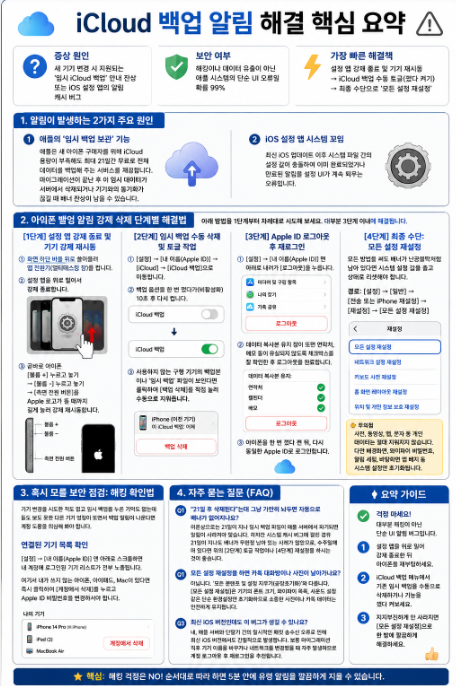
저는 아이폰의 백업 알림이 강제 삭제되도록 만드는 문제를 해결하기 위해 아래의 절차를 1단계부터 차례대로 시도합니다. 보통은 이 과정을 거쳐 3단계 이내에 문제가 해결됩니다.
먼저 1단계로 설정 앱을 강제 종료하고 기기를 강제 재시동합니다. 단순히 화면을 떠나게 하는 것이 아니라 백그라운드에서 상주하는 설정 앱을 완전히 종료해야 합니다. 화면 하단 바를 위로 쓸어 올려 앱 전환기(멀티태스킹 창)를 열고 설정 앱을 위로 밀어 강제 종료합니다. 곧바로 볼륨 올리기와 내리기 버튼을 순서대로 눌렀다 놓고 측면 전원 버튼을 Apple 로고가 뜰 때까지 길게 눌러 강제 재시동합니다.
다음으로 2단계는 임시 백업 수동 삭제 및 토글 작업입니다. iCloud 서버에 남아 있는 임시 백업 명령을 완전히 초기화하는 과정으로, [설정] → [내 이름(Apple ID)] → [iCloud] → [iCloud 백업]으로 이동합니다. 현재 활성화된 백업 옵션을 한 번 껐다가(비활성화) 10초 후 다시 켭니다. 화면 하단에 사용하지 않는 구형 기기의 백업본이나 '임시 백업' 파일이 보인다면 클릭하여 [백업 삭제]를 직접 눌러 수동으로 지웁니다.
3단계는 Apple ID 로그아웃 후 재로그인입니다. iCloud 계정 세션이 만료되거나 꼬여서 발생하는 배너는 로그아웃으로 해결할 수 있습니다. [설정] → [내 이름(Apple ID)] 맨 아래로 내려가 [로그아웃]을 누릅니다. 데이터 복사본 유지 창이 뜨면 연락처, 메모 등이 유실되지 않도록 체크박스를 확인한 후 로그아웃을 완료합니다. 아이폰을 한 번 껐다 켠 뒤, 다시 동일한 Apple ID로 로그인합니다.
마지막으로 4단계는 모든 설정 재설정입니다. 모든 방법을 시도했음에도 배너가 남아 있다면 시스템 설정 값을 초기화하는 것이 효과적입니다. 경로는 [설정] → [일반] → [전송 또는 iPhone 재설정] → [재설정] → [모든 설정 재설정]입니다. 주의점으로는 사진, 동영상, 앱, 문자 등 개인 데이터는 절대 지워지지 않지만 배경화면, 와이파이 비밀번호, 알림 설정, 바탕화면 앱 배치 등 시스템 설정만 초기화되어 알림 버그를 제거하는 데 가장 도움이 됩니다.