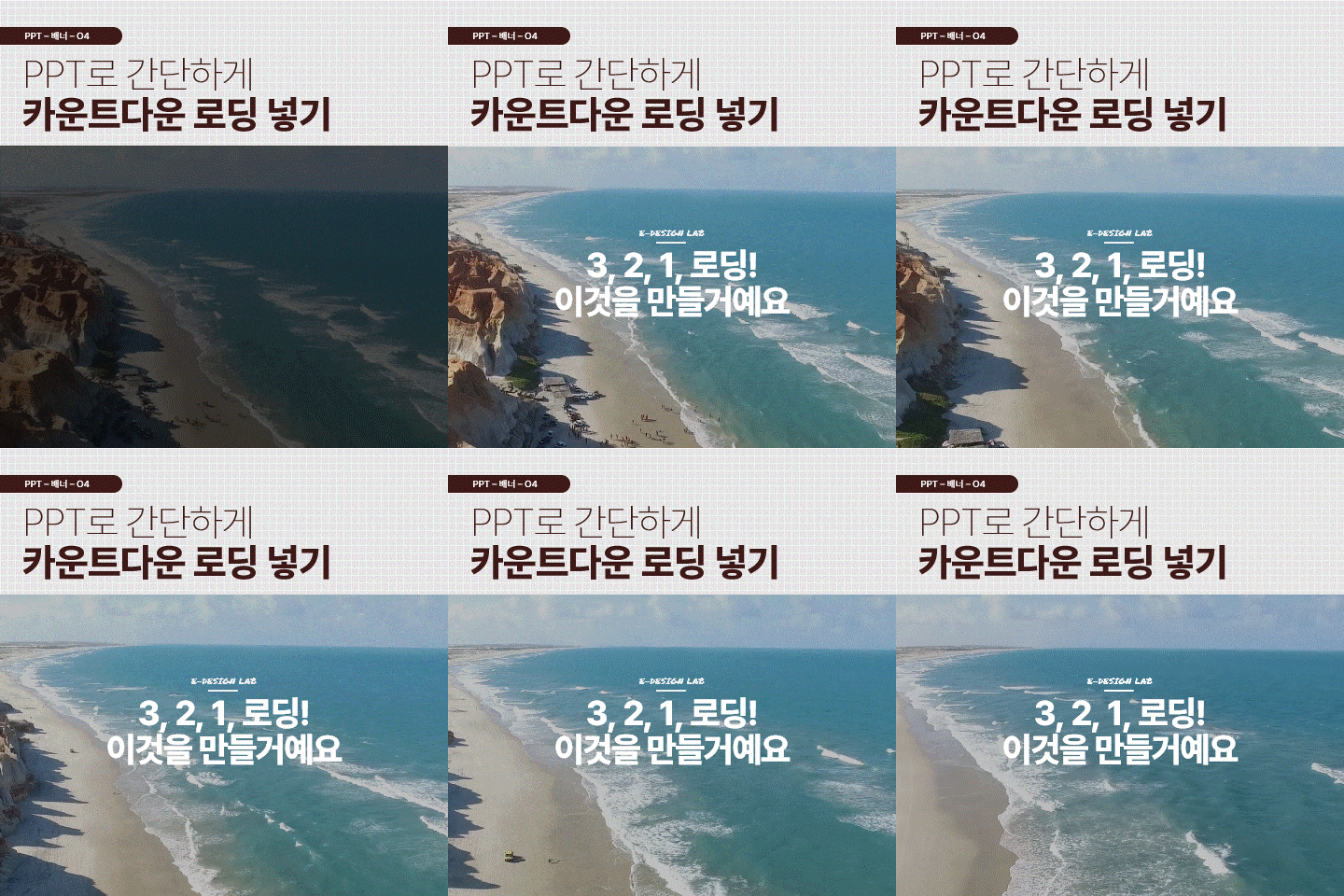
PPT애니메이션 기능을 활용해 카운트다운 효과를 주는 방법이예요~ 발표 시 집중도 높이기 위해 넣기도 좋고 온라인 홍보물에도 활용하실 수 있어요! PPT애니메이션 기능만 잘 활용해도 영상편집 프로그램 기본은 충분히 합니다 PPT로 간단하게 카운트다운 로딩 넣기!
1. 도형+텍스트 제작 사이즈가 다른 원형 2개를 겹친 뒤 도형빼기를 해주시고, 텍스트(3,2,1)를 적어주세요.
*도형편집 경로: 도형선택(2개) > 도형서식 > 도형빼기 2. 원형 애니메이션 추가 원형 선택 > 애니메이션 > 애니메이션 추가 > 추가 나타내기 효과 > 시계 방향 회전 3.
텍스트 애니메이션 추가 텍스트 선택 > 효과(나타내기, 강조, 끝내기) 넣기 4. 애니메이션 설정값 입력 애니메이션 설정값에서 우클릭 > 타이밍 > 설정값 입력하며 조절 완성!
제품설명에도 쓰일 수 있어요. 애니메이션 설정은 직접 시도해보는게 감 익히기 훨씬 빠르니 차근차근 따라해보세요!
디자인 작업 문의는 카카오톡으로 가능합니다 :) ...
#
ppt디자인
#
피피티팁
#
피피티애니메이션
#
피피티디자인
#
파워포인트디자인
#
파워포인트
#
크리에이터
#
카드뉴스
#
일잘러
#
유튜버
#
썸네일제작
#
발표ppt
#
글천개21일챌린지
#
과제팁
#
과제
#
ppt팁
#
ppt애니메이션
#
홍보물
원문 링크 : PPT로 간단하게 카운트다운 로딩 넣기!