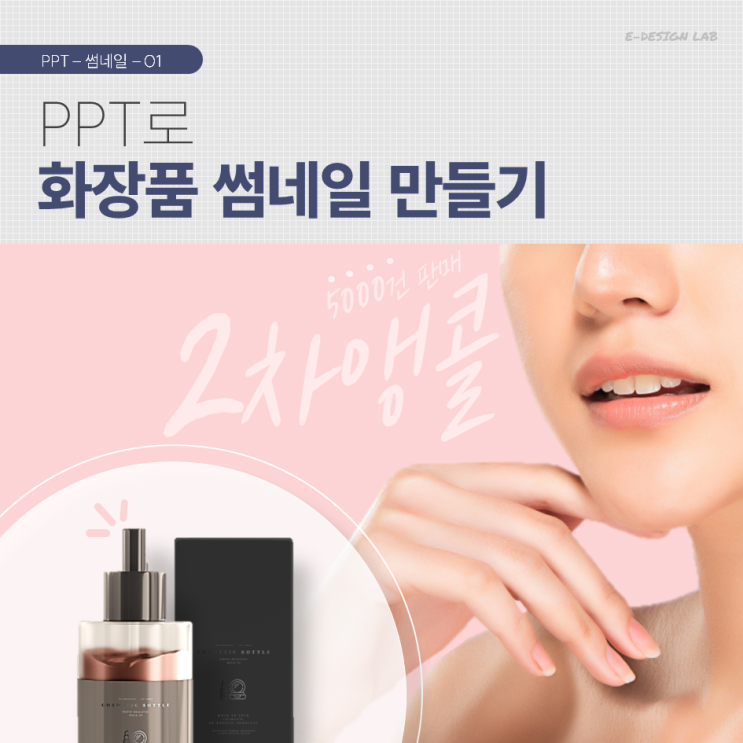
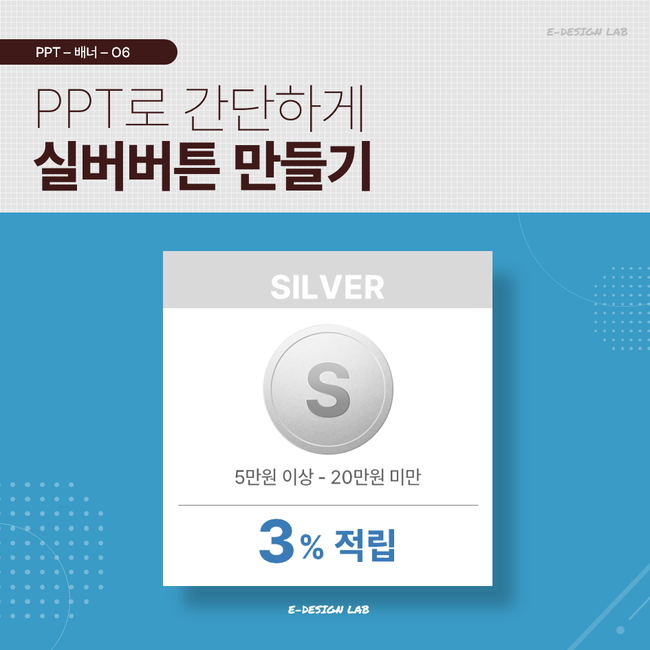
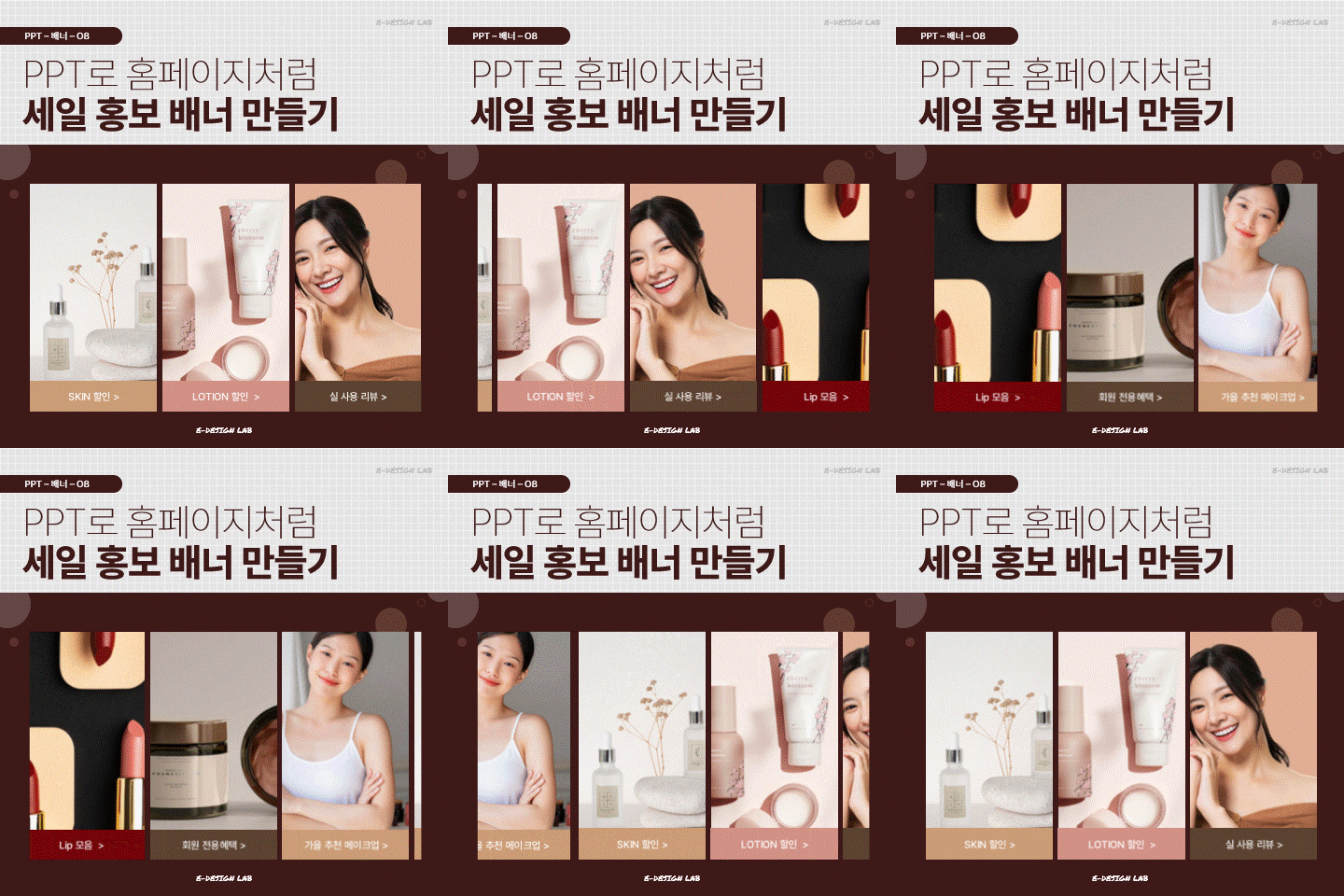
온라인에서 제품 홍보 이미지로 사용하기 좋은 제품 확대 켯(GIF) 만드는 방법! 크게 2가지로 알려드릴게요 :) 전체 샷도 보여주고 싶고 확대 샷도 보여주고 싶다면 제작해보세요!
확대 이미지 만드는 법 모션 사용하는 법 1. 확대 이미지 만들기 불러온 사진은 우선 컨트롤 + C로 복사해두세요.
그리고 이미지 확대할 부분에 원형 도형을 그린 뒤 사진과 원형을 Shift를 눌러서 같이 선택해주세요! 선택되어있는 상태에서 윗 부분을 보시면 <도형 서식>이 있어요.
클릭 한 뒤 왼쪽부분에 도형 병합 > 교차를 진행해주시면 원형으로 해당 부분이 잘려요! 이후 맨 처음에 복사해놨던 이미지를 컨트롤 + V로 붙여넣어주시면 됩니다 :) 앞서 만들어놓은 슬라이드를 선택 후 복사 + 붙여넣기하면 왼쪽 슬라이드가 1개 더 생겨요. 2번재 슬라이드에서 원형으로 잘라 둔 이미지를 확대해주세요.
모션 적용(모핑) 2번째 슬라이드를 선택 후 전환 > 모핑을 적용시켜주세요. 2번째 이미지에서 확대해 놓은 ...

#
GIF만들기
#
홍보물
#
파워포인트디자인
#
파워포인트
#
상세페이지디자인
#
상세페이지
#
배너디자인
#
모핑
#
PPT모핑
#
PPT로GIF
#
PPT디자인
#
PPTGIF저장
#
PPTGIF
#
PPT
#
홍보물디자인
원문 링크 : PPT로 제품 이미지 확대되는 GIF 만드는 방법