아이폰 지메일 아카이브 말고 바로 삭제로 설정 변경하는 방법 알려 드릴게요. 저는 아이폰을 사용하면서 대부분 순정 앱을 사용하는 편이에요.
전화기부터 메일, 메모, 미리 알림, 사파리 등등. 순정 앱을 사용하는 이유는 가장 호환성이 좋고 오류가 없기 때문입니다.
아이패드, 맥북, 아이폰 등등을 사용하는 유저로서 순정 앱을 사용하면 연동성이 확실히 좋더라구요! 그래서 얼마 전 아이폰 메일 앱에 지메일과 네이버 메일 등록 오류 해결하는 방법에 대해 포스팅했는데요.
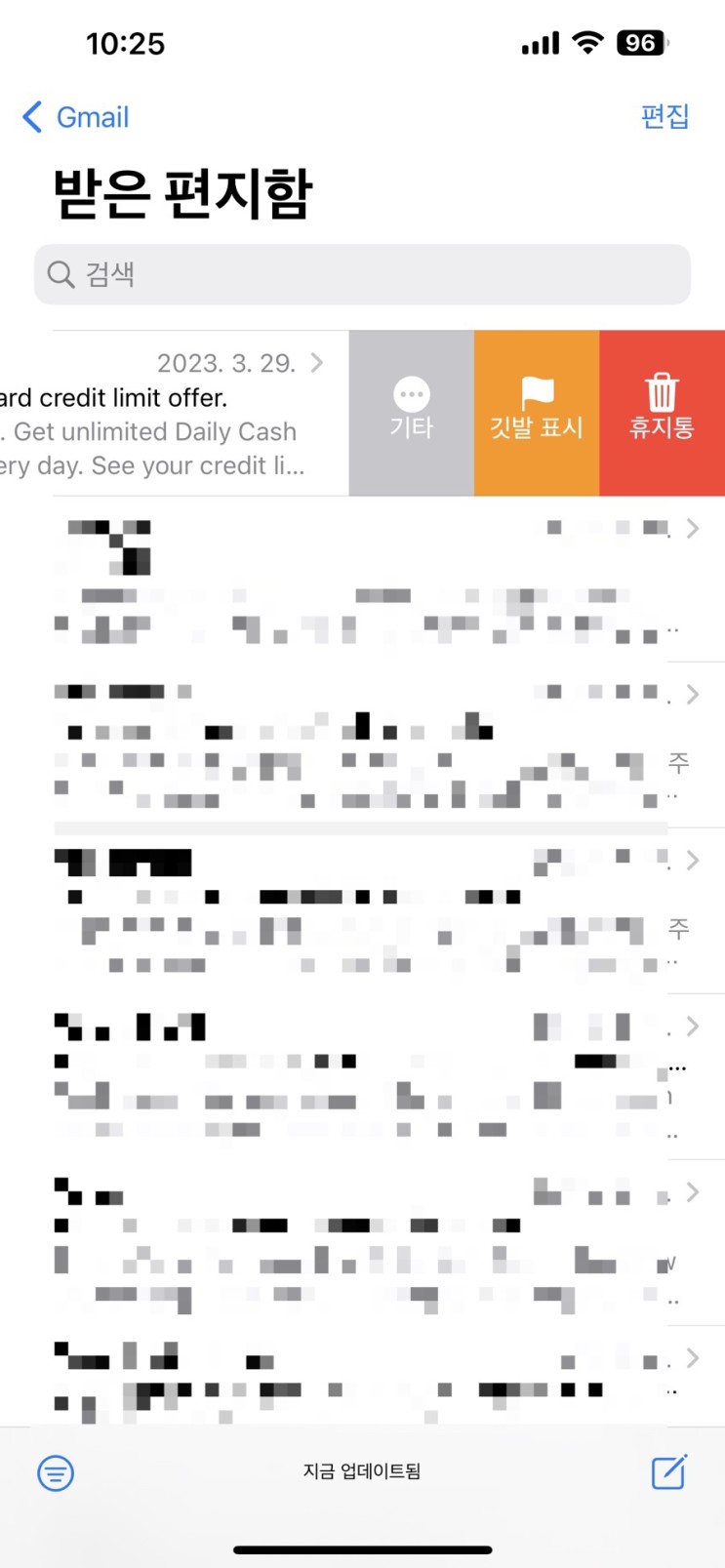
이번에는 아이폰 지메일 사용 중, 왼쪽으로 슬라이드 시 뜨는 아카이브 대신 바로 삭제 가능하도록 설정 변경하는 방법 알려드릴게요. 아이폰 지메일 계정에서 왼쪽으로 밀면 바로 삭제가 됐었는데 어느 순간 바뀐 거 같더라구요.
항상 아이폰 지메일에서 아카이브가 떠서 불편했는데 휴지통으로 바꾸는 방법이 있더라구요. 아이폰에서 [설정]-->[Mail]-->[계정]에서 지메일로 들어가 주세요.
지메일에서 계정을 눌러주면 세부 설정 항목이...
#
아이폰꿀팁
#
아이폰지메일설정
#
아이폰지메일
#
아이폰왼쪽슬라이드
#
아이폰순정앱
#
아이폰설정팁
#
아이폰메일휴지통
#
아이폰메일왼쪽슬라이드
#
아이폰메일연동
#
아이폰메일앱
#
아이폰메일아카이브휴지통
#
아이폰메일아카이브
#
아이폰메일삭제
#
아이폰메일
#
아이폰휴지통
원문 링크 : 아이폰 지메일 아카이브 말고 바로 삭제로 설정 변경

![[수유역즉석떡볶이/수유역분식집]청년다방에서 떡볶이 먹방.](https://mblogthumb-phinf.pstatic.net/MjAxOTA5MTJfMTY4/MDAxNTY4MjgyNDU3NjY4.UiGCxK470U5e1MODn0-1tNmVi_OFzweNXiIKlCq9XrUg.3SuDtR0rQt_JupQkP3dQIG7di9VczAonNQffy4gEJEAg.JPEG.munss92/IMG_8395.jpg?type=w2)