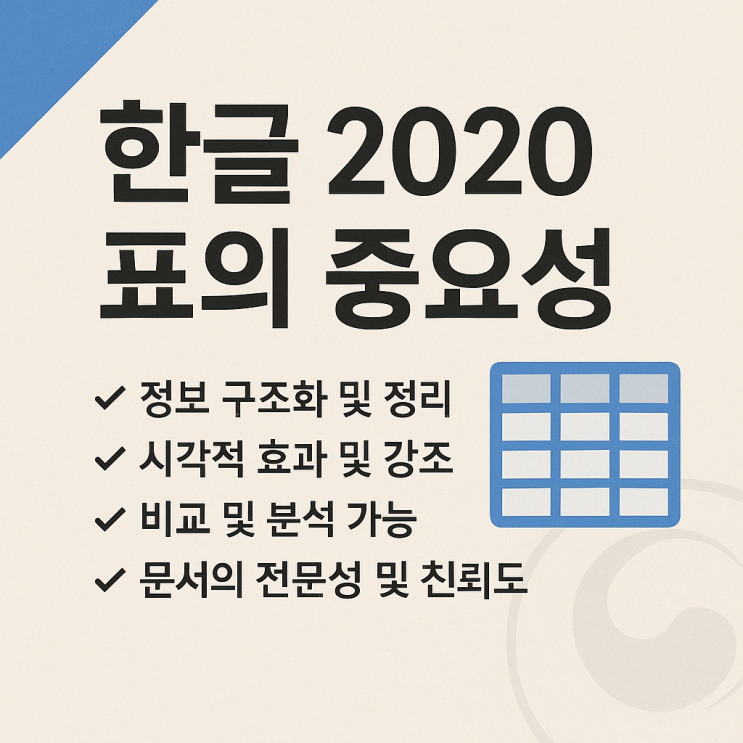
Microsoft PowerPoint에서는 **표(Table)**를 사용하여 데이터를 정리되고 구조화된 형태로 시각적으로 제시할 수 있습니다. 표는 숫자, 텍스트, 일정 등 다양한 정보를 한눈에 비교하거나 분류할 때 매우 유용합니 표를 삽입하려면 **[삽입] → [표]**를 클릭하고, 행과 열의 개수를 지정해 바로 슬라이드에 추가할 수 있습니다.
삽입된 표는 자동으로 표 도구 - 디자인 및 레이아웃 탭이 활성화되며, 이곳에서 다양한 서식 및 정렬 기능을 사용할 수 있습니다. 디자인 탭에서는 표 스타일, 테두리, 셀 음영, 헤더 강조, 줄무늬 행/열 등의 기능을 통해 표를 더 보기 좋게 꾸밀 수 있습니다.
기본적으로 제공되는 표 스타일 서식만으로도 전문가 수준의 시각적 효과를 낼 수 있으며, 원하는 경우 사용자 정의 색상으로 직접 꾸밀 수도 있습니다. 레이아웃 탭에서는 셀 병합, 행/열 추가 및 삭제, 셀 크기 조절, 텍스트 정렬 등을 설정할 수 있어 표의 구성을 자유롭게 변경할 수 ...