프레젠테이션을 하다 보면, 특정 장면을 계속 보여주고 싶은 순간이 있습니다. 예를 들어 부스 전시회에서 제품 홍보 슬라이드를 띄울 때, 혹은 학생들에게 개념을 시각적으로 반복 학습시키고 싶을 때 말이죠.
저도 예전에 학원 설명회를 준비하면서, 메인 화면에서 학원의 로고와 문구가 자연스럽게 반복되도록 만든 적이 있습니다. 단순히 정지 화면을 띄우는 것보다 훨씬 눈에 잘 들어오고, 보는 사람들의 관심을 끌 수 있었죠.
이럴 때 유용한 기능이 바로 파워포인트 애니메이션 자동 반복 설정입니다. 대부분의 분들은 애니메이션을 한 번만 실행되도록 쓰지만, 사실 몇 가지 설정만 바꾸면 원하는 만큼 반복되도록 만들 수 있습니다.
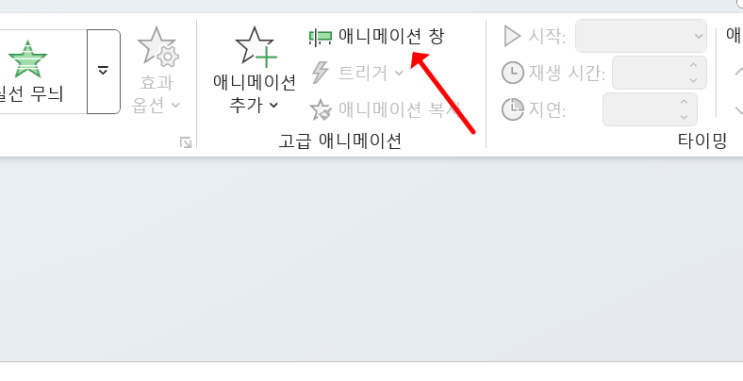
지금부터 그 방법을 차근차근 알려드리겠습니다. 1) 애니메이션 창 열기 먼저 [애니메이션] 탭으로 이동해 애니메이션 창을 열어야 합니다. 이 창은 현재 슬라이드에 적용된 모든 애니메이션의 순서와 속성을 보여주는 공간입니다.
반복 설정은 여기서 이루어지므로, 필수로 열어두...
원문 링크 : 파워포인트 애니메이션 자동 반복 설정하는 법 (발표 꿀팁)