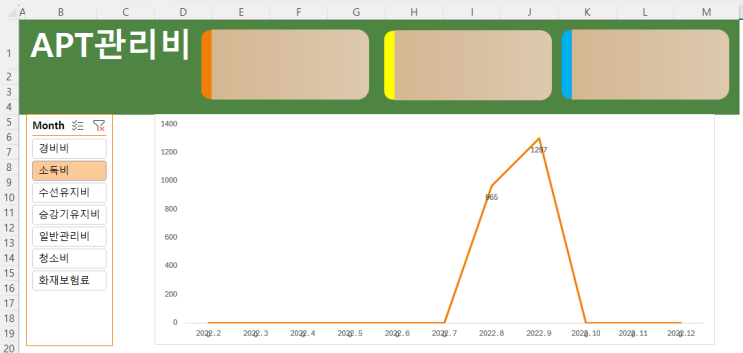
반응형 대시보드를 만들다 보면, 특정 정보를 표시하기 위해, 다음과 같은 모서리가 둥근 텍스트 박스를 활용하는 경우가 많이 있다. 특히 이러한 박스의 한쪽 부분의 색상들을 다음과 같이 서로 다르게 지정하면, 보기에도 좋고, 가독성도 높은 활용도 높은 도구가 된다.
다만, 엑셀에서는 이러한 버튼을 직접 제공하지는 않기 때문에, 약간의 편법을 이용하여 직접 만들어 사용하여야 하는데, 본 글에서는 이러한 도형을 만들어 사용하는 방법을 소개한다. 또한 이 방법을 응용하면, 자신만의 여러 가지 다양한 도형이나 심벌들을 직접 만들 수도 있다.
먼저, 엑셀 메뉴에서 "삽입" --> "도형" 을 선택한 후, 다음과 같이 "둥근 위쪽 모서리" 사각형을 선택해 준다. 그러면 다음과 같이 선택한 도형이 기본 사이즈로 시트에 추가된다.
이 도형을 회전축을 이용하여, 원하는 각도로 회전시켜준다. 다음과 같이 완전히 수평 상태로 90도 회전된 상태에서 해당 도형을 하나 복사한 후, 다시 붙여 넣어준다.
그러...
원문 링크 : 엑셀 팁 - 예쁜 텍스트박스 만들기