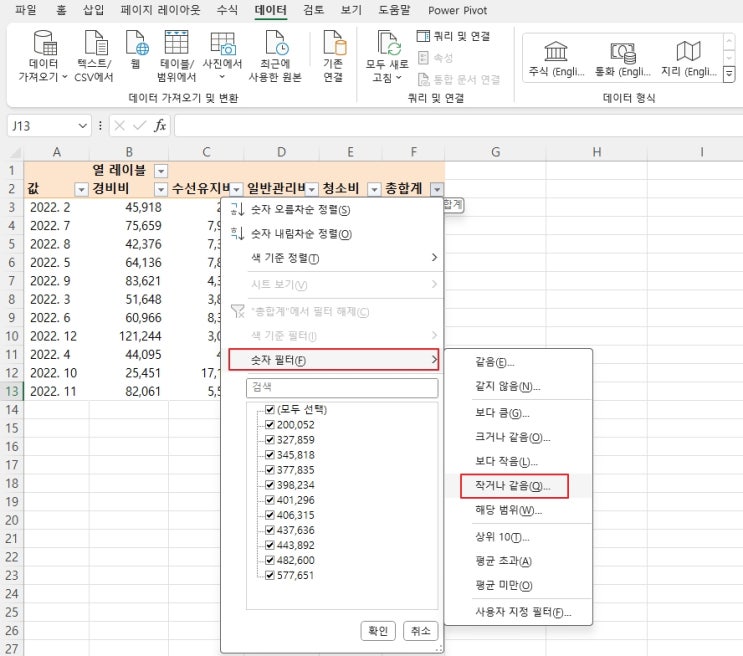
엑셀의 주요한 데이터 가공 기능의 하나인 필터는 아주 유용한 도구인데, 때로는 데이터를 일차 가공한 피벗 테이블에서도 다음과 같이 필터를 적용하고 싶을 때가 있다. 그런데 기존의 방법대로, 범위를 지정하고, 필터를 지정하려고 시도하다 보면, 다음 화면과 같이 필터 메뉴가 비활성화되어 있는 것을 볼 수가 있다.
즉, 피벗 테이블에 대해서는 일반적인 테이블에서처럼, 범위를 지정하고 필터를 추가하는 방식을 사용할 수 없다. 그러나 이러한 피벗 테이블에도 조금 다른 방법으로, 필터 추가가 가능한데, 피벗 테이블의 끝부분에 인접한 다음 열(Column)에 커서를 위치시키면(단순히 커서만 이동하고, 영역을 설정하지는 않은 상태), 다음과 같이 필터 메뉴가 활성화 상태인 것을 볼 수 있다.
이렇게 활성화된 필터 메뉴를 선택해 주면, 다음과 같이 인접한 피벗 테이블의 각 열에 자동적으로 필터가 추가된다. 이렇게 피벗 테이블에 필터가 추가되면, 다양하게 활용할 수 있는데, 가장 활용도가 높은 것은 ...