예전엔 인터넷익스플로러를 많이 사용했었는데 요즘은 크롬브라우저가 대세가 되었죠? 한참 크롬브라우저사용하다가 예전에 쓰던 IE를 필요해서 열어봤더니 예전에 저장해뒀던 보물같던 북마크가 잔뜩 있는 걸 보고 아차!
얼른 크롬으로 옮겨야지 싶었네요. 그래서 오늘은 인터넷익스플로러 (IE)에서 사용하던 북마크를 크롬브라우저 (Chrome) 로 가져오는 방법을 알아볼게요.
우선 크롬브라우저 화면 상단 우측 끝에 보면 세로로 점 3개 찍힌 동그라미 보이시죠? 마우스를 살짝 갖다대면 "Chrome 맞춤설정 및 제어" 라고 뜨죠?
크롬브라우저 설정을 모두 여기로 들어가서 하면 됩니다. 아래 그림처럼 1번 클릭-> 2번 [북마크] -> 3번 [북마크 및 설정 가져오기] 를 선택하면 됩니다.
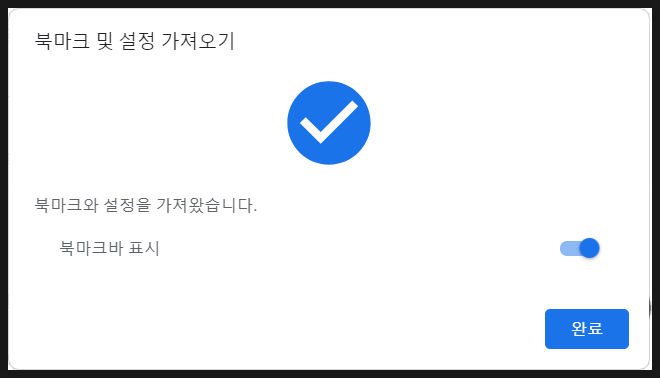
북마크 및 설정 가져오기 그럼 아래 그림처럼 IE 에서 북마크를 가져올 수 있는 화면이 뜹니다. MicrosoftEdge, Microsoft Internet Explorer, HTML 파일 북마크하기 중 아래 그림...
#
IE북마크가져오기
#
크롬브라우저북마크
#
크롬북마크
#
인터넷익스플로러북마크가져오기
#
인터넷익스플로러
#
북마크이름바꾸기
#
북마크삭제
#
북마크내보내기
#
북마크관리자
#
북마크관리
#
북마크가져오기
#
IE에서크롬으로북마크가져오기
#
크롬설정
#
IE즐겨찾기크롬으로가져오기
#
인터넷익스플로러즐겨찾기
#
즐겨찾기가져오기
#
IE즐겨찾기가져오기
![[연산의 신] 구구단](https://blogimgs.pstatic.net/nblog/mylog/post/og_default_image_160610.png)