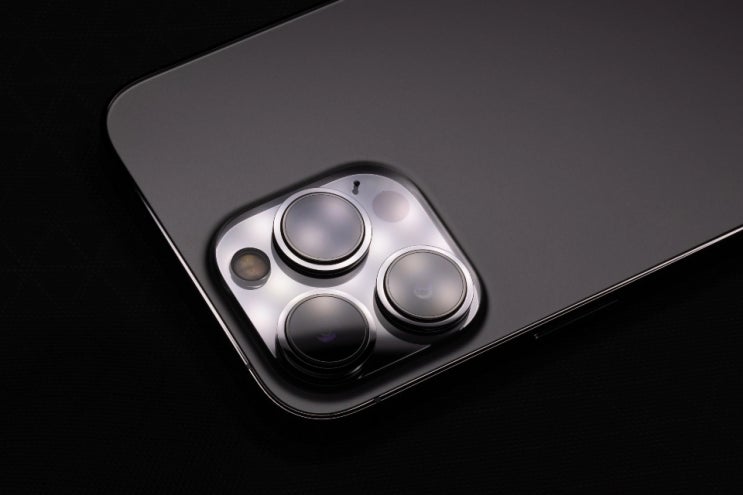
애플페이는 실물 카드 없이도 아이폰으로 결제하는 기능으로, NFC 근거리 무선통신을 이용해 단말기에 핸드폰을 가져다 대면 결제가 이뤄진다. 지갑 앱에서 카드 정보를 관리하고 Face ID나 Touch ID로 본인 인증이 완료되는 순간 결제가 끝난다. 애플워치로도 동일하게 사용할 수 있으며 아이패드와 맥에서는 온라인 결제에 활용된다. 국내 도입은 2023년에 시작되었고 현재(2026년) 공식 지원 카드는 현대카드가 주도하고 있으며 신한카드 등도 도입 절차를 밟고 있다. 다만 모든 카드가 등록되는 것은 아니고, 국내 전용 카드나 해외 겸용 카드 중 일부만 가능하며 AMEX, Diners Club, UnionPay 계열은 제한이 있다. 법인 카드나 특수 목적 카드의 경우 등록이 되지 않는 경우가 있어 고객센터 문의가 필요하다.
카드 등록은 아이폰 기본 앱인 지갑 앱에서 시작되며 오른쪽 상단의 + 버튼으로 등록 흐름이 시작된다. 체크카드나 신용카드를 선택하고 카드를 카메라로 스캔하거나 숫자를 직접 입력해도 된다. 카드사 인증은 문자 인증 또는 앱 인증으로 진행되고, 간혹 현대카드 앱 연계 인증이 필요할 수 있다. 이 과정을 마치면 바로 사용 가능한 상태가 된다. 등록이 끝나면 오프라인과 온라인에서 각각 다른 방식으로 결제가 이뤄진다.
오프라인 결제는 화면이 켜진 상태에서 Face ID가 있는 모델은 결제 모드를 두 번 탭하거나 측면 버튼을 두 번 눌러 활성화한 뒤 단말기에 대면 된다. 화면이 꺼진 상태에서도 단말기 인식이 가능해지며, 편의점·카페·대형마트 등 NFC를 지원하는 곳에서 사용 가능하다. 단말기에 애플페이 로고나 NFC 마크가 보이면 쉽게 확인할 수 있다. 온라인 결제는 사파리나 앱의 애플페이 버튼을 탭해 Face ID나 Touch ID로 인증하면 즉시 결제가 완료된다.
교통카드 기능도 활용 가능하다. 지갑 앱에서 교통카드를 익스프레스 카드로 설정하면 익스프레스 카드로 바로 대중교통 결제가 이뤄진다. 설정 경로는 설정 앱 → 지갑 및 Apple Pay → 익스프레스 교통 카드로 이동한 뒤 원하는 카드를 선택하면 된다. 처음 사용할 때 흔히 생기는 문제는 두 가지로, 하나는 단말기 NFC가 비활성화되어 결제가 되지 않는 경우이고 이때는 매장 직원에게 NFC 결제를 요청하거나 카드로 결제하는 방법이 더 빠를 수 있다. 다른 하나는 카드 등록 중 오류가 나타나는 경우인데, 이때는 카드 번호를 다시 입력하거나 현대카드 앱에서 직접 등록하는 방법이 더 원활한 경우가 있다. 아이폰 애플페이는 설정만 해두면 의외로 자주 쓸 일이 생겨 편리하다.

#
아이폰애플페이
#
애플페이
원문 링크 : 아이폰 애플페이 사용법 처음이라면 이렇게 시작하세요