안녕하세요! 오늘은 엑셀에서 보고서를 만든 후 최대한 A4사이즈로 에쁘게 출력하는 방법을 공유드리겠습니다.
최대한 빠르게 처리하는 방법에 대해서 공유드리게요! 바로 #엑셀인쇄페이지설정 #인쇄영역설정 스킬을 통해서 말입니다!
시작해볼까요! 제가 표를 예쁘게 만드는 방법은 이미 공유드렸었죠?
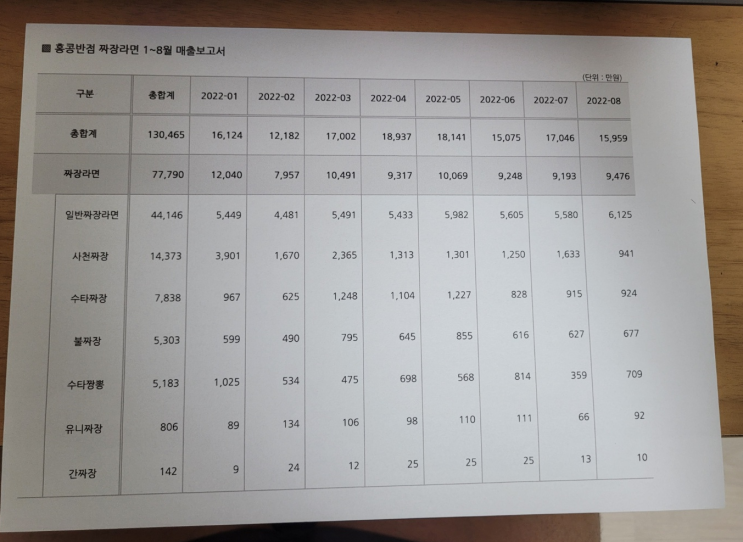
그 파일을 활용해서 이번에는 직접 A4용지로 출력하는 방법을 알려드릴까 합니다! 물론 임원들 보기에 최대한 편하게 말이죠!
임원들은 50대다. 눈이 침침할 나이다!
By기계왕곽두팔 우선, 임원분들의 나이는 50대입니다. 눈이 침침할 나이죠?
숫자를 작게 만들면 보시질 못하십니다. 또한 최악의 경우 컴퓨터에 익숙하지 않아서, 엑셀 파일 자체를 확대하는 방법조차 모르시는 임원분들을 위해서라면, A4로 출력해서 결제판에 꽂아서 가져다드려야하는 경우도 많습니다.
IT회사의 임원들은 대부분 컴퓨터로 보시는 경향이 많지만, 식품유통회사처럼 군대식 문화가 많은 조직일수록 페이퍼 워크가 많거든요.. 여러분이 페이...
#
A4용지출력
#
인쇄영역설정하는방법
#
인쇄영역설정
#
엑셀출력하기
#
엑셀출력
#
엑셀인쇄페이지설정하는법
#
엑셀인쇄페이지설정
#
엑셀실무
#
엑셀로A4출력
#
엑셀A4출력
#
엑셀A4용지출력
#
엑셀
#
실무엑셀
#
excel
#
인쇄페이지설정