안녕하세요 기계왕곽두팔입니다. 오늘은 엑셀에서 0이 사라지는 다양한 현상을 다루고, 어떻게 해결하는지 말씀드리겠습니다.
시작하겠습니다! 엑셀에서 0이 보이게 하는 다양한 방법입니다!
상당히 단순한 문제이지만, 생각보다 많은 분들이 헷갈려하시는 경향이 많더라구요! Cell에 0으로 시작하는 경우!
By기계왕곽두팔 Cell에 0으로 시작하는 숫자만 넣는 경우 0이 없어지는 현상을 경험하셨을겁니다. 데이터 관리자는 분명 0으로 시작하는 숫자들을 입력했는데, 맨 앞에 있는 0이 사라지고 나머지 숫자만 덩그러니 Cell에 입력되는 현상을 말씀드리는 것입니다. 0으로 시작하는 숫자 분명 Data를 넣었을때는 01022495였죠?
엔터키를 눌러볼까요? 사라진 0 0이 사라진 것을 확인하실 수 있습니다.
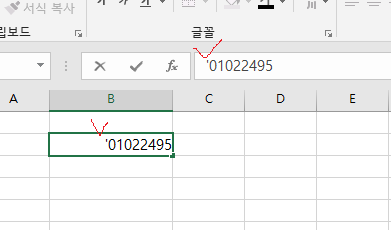
이런 경우 숫자를 문자 형태로 전환해줘야 하는데요, Data의 0 앞에 ' 버튼만 눌러주면 해결이 됩니다. ' 버튼을 통한 해결 엔터키 옆의 버튼 키보드 엔터 옆의 ' 버튼을 의미합니다. 0 앞에...
#
excel
#
엑셀0표시법
#
엑셀0표시하는법
#
엑셀보고서0사라짐
#
엑셀보고서0없음
#
엑셀실무
#
엑셀실무처리
#
엑셀에서0보이게
#
엑셀에서0보이게방법
#
엑셀에서0이사라졌을때
#
엑셀에서0이안쳐짐
#
엑셀에서0이없어짐
#
엑셀에서0표시
#
엑셀0표시방법궁금
#
엑셀0표시방법
#
기계왕곽두팔
#
실무엑셀
#
엑셀
#
엑셀0보이게
#
엑셀0보이는방법
#
엑셀0사라졌어요
#
엑셀0사라짐
#
엑셀0사라짐해결
#
엑셀0안눌러짐
#
엑셀0이안쳐짐
#
엑셀0입력법
#
엑셀0표시
#
엑셀잘하는법
원문 링크 : 엑셀 0 보이게 표시하는 방법, 0 사라짐 현상 해결법!