안녕하세요 기계왕곽두팔입니다. 오늘은 여러분의 엑셀 파일을 보호할 수 있는, 엑셀에서 암호설정하는 방법과, 해제하는 방법에 대해서 다루겠습니다.
엑셀 파일에 암호를 설정하는 방법 By기계왕곽두팔 엑셀 파일을 켜신 후, 최상단의 파일을 눌러봅시다! 이처럼 바로 화면이 업로드 되는 것을 확인하실 수 있죠?
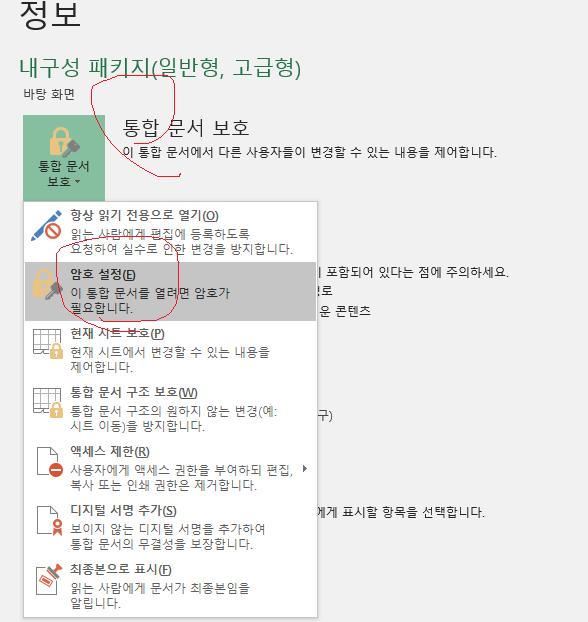
암호설정을 바로 누르실 수 있습니다. excel 2010버전의 경우는 살짝 다릅니다. 이처럼 파일 -> 정보 -> 통합문서 보호 -> 암호설정을 눌러주시면 됩니다.
바로 팝업이 뜨는 것을 확인 하신 후에, 영키나 숫자로 암호를 입력해주시면 됩니다. 암호를 다시 입력한 후에(총 2번) 확인을 누르시면 됩니다.
간단하죠? 이처럼 엑셀파일에 암호가 걸린 경우, 이 통합 문서를 열려면 암호를 알아야 합니다.
라는 경고 메시지가 뜹니다. 그리고 엑셀 파일을 종료했다가, 다시 키면 아래와 같은 메시지가 뜨죠!
참고로, 한글키는 인식이 되지 않으니 항상 비밀번호를 설정할 때 숫자나 영키를 혼합해서...
#
excel
#
엑셀파일암호해제
#
엑셀파일암호셋팅
#
엑셀파일암호설정
#
엑셀파일
#
엑셀암호해제
#
엑셀암호설정방법
#
엑셀암호설정
#
엑셀실무
#
엑셀
#
실무엑셀
#
엑셀파일암호해제방법
원문 링크 : 엑셀 파일 암호설정 및 암호 해제하는 방법!