새 컴퓨터를 설치했을 때 화면 구석에 Windows 정품 인증 워터마크가 떠 있는 경우가 많다. 정품인증을 하지 않으면 개인 설정이 잠기고 일부 기능이 제한되며, 워터마크는 계속 표시된다. 그래서 윈도우11은 설치 후 정품인증까지 마친 뒤에야 제대로 쓸 수 있다는 점이 강조된다.
과정은 생각보다 복잡하지 않다. 설치 USB를 만들어 두고, 제품키로 인증한 뒤 업데이트를 하면 끝난다. 설치 준비물은 8GB 이상 USB 하나로 충분하고, USB 안의 자료는 미리 백업해야 한다는 점이 함께 안내된다. 설치 순서는 미디어 만들기 도구 실행부터 USB 선택, 다운로드 및 설치 USB 생성까지 차근히 설명된다.
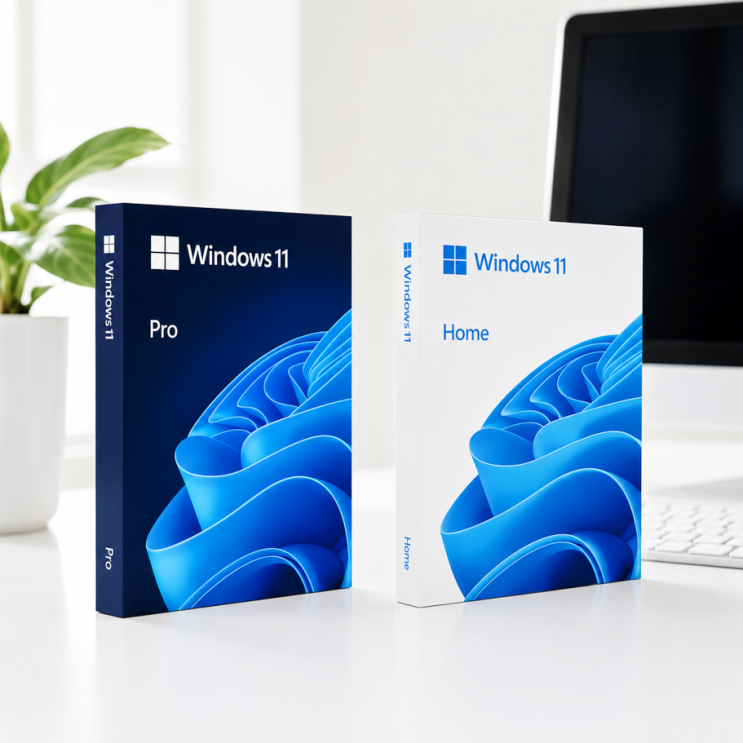
정품인증 방법은 설치 중 입력해도 되고, 설치가 끝난 뒤 입력해도 된다. 제품키는 25자리 영문과 숫자로 구성되며, 마이크로소프트 공식 패키지와 ESD 키 두 가지가 일반적이다. 비용 측면에서 ESD가 비교적 저렴하고 빠르게 인증 가능한 편이며, 원오마켓처럼 이메일로 키를 받는 방식이 편리하다고 본다. 인증이 완료되면 워터마크가 사라지고 개인 설정이 풀린다.
인증 이후에는 Windows 업데이트를 수행하는 것이 권장된다. 업데이트 확인을 눌러 남은 보안 패치와 기능 개선 업데이트를 적용하고 재부팅하면 최신 상태를 유지할 수 있다. 정품인증을 하지 않으면 워터마크와 제약이 남지만, 필요한 경우에는 설치 USB와 키 입력으로 인증하는 흐름이 비교적 간단하다고 전달된다. 설치 USB는 재사용 가능하나 윈도우 버전 업데이트 시 새로 만드는 편이 더 낫다는 점도 함께 설명된다.
#
ESD키
#
윈도우정품인증
#
윈도우인증
#
윈도우11제품키
#
윈도우11정품인증
#
윈도우11업데이트
#
윈도우11설치usb
#
윈도우11설치
#
미디어크리에이션툴
#
제품키