안녕하세요? 로봇 & 코딩교육 No.1 크리에이터 태지쌤이에요.
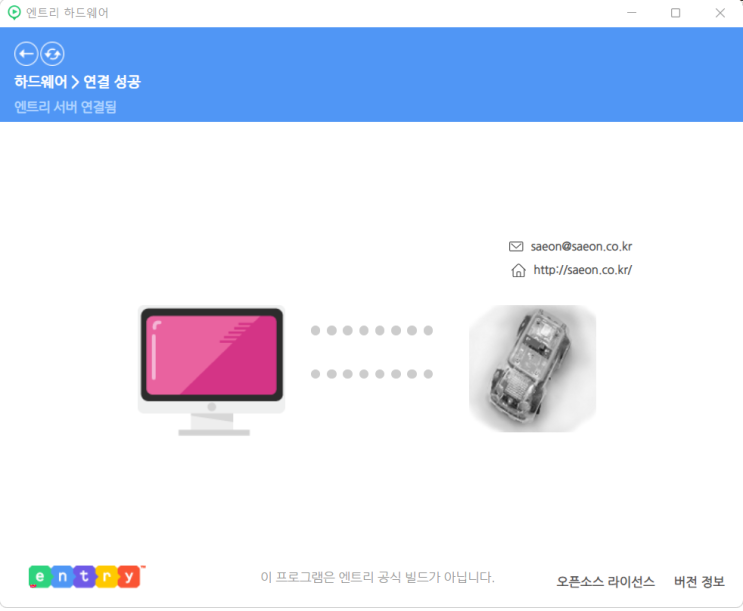
오늘은 새온에서 만든 코딩교육용 완성형 자동차 알티노를 노트북에 블루투스로 연결하는 방법을 알려드릴게요. 제 노트북은 윈도우11이에요.
장치 관리자로 들어갑니다. 동작 -> 장치 및 프린터 클릭 장치 추가 다른 분들은 영어로 알티노가 뜨던데 제 경우에는 알티노라는 단어가 없어서 처음에 찾기 어려웠어요.
다행히 알티노 하단에 있는 블루투스 번호가 0609라서 그 번호를 통해 찾았습니다. 필요한 파일을 시스템에 설치하고 있구요. 1분 미만 걸려요.
이제 장치에 추가되었어요. 우클릭 속성으로 들어갑니다.
서비스 탭에서 직렬 포트에 체크한 후 적용 버튼을 누르면 포트 번호가 나타나요. 포트 번호는 저와 다를 수 있구요.
컴퓨터마다 조금씩 달라서 제 경우에는 장치에도 있고 지정되지 않음에도 잡혀있어요. 장치에 있는걸 장치 제거합니다.
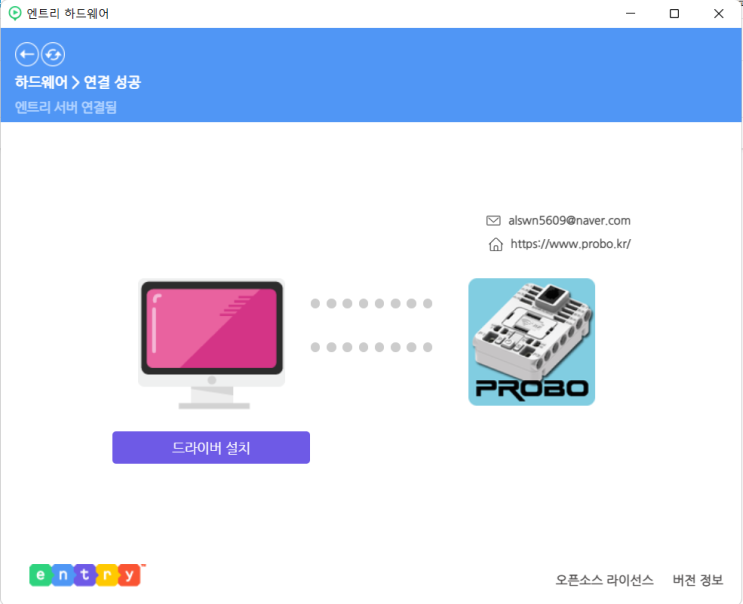
엔트리로 들어와서 알티노 검색하구요. 앞에서 확인했던 포트 번호 선택하구요.
엔트리가 아닌 윈도...
#
블루투스연결
#
코딩로봇
#
코딩교구
#
자율주행자동차알티노
#
자율주행자동차
#
자동차코딩
#
자동차
#
엔트리
#
알티노자율주행자동차
#
알티노연결
#
알티노엔트리
#
알티노블루투스연결
#
알티노라이트
#
알티노
#
새온알티노
#
새온
#
코딩자동차
#
엔트리알티노
원문 링크 : 알티노 블루투스 연결하는 방법
![[용인흥덕맛집] 이백장돈가스 눈꽃치즈돈가스에 함박스테이크가?](https://mblogthumb-phinf.pstatic.net/MjAyMzA1MjZfMTAy/MDAxNjg1MDUyNDU3Mzk1.NmZwC_94ze1-sDIe5BhKmovPfi2p4oA4TuNl5wVhQ1Ag.VX6f-Fsf9Ya7KNJzCe1SEmsarL3_Ph4BKhTg2a3PnHog.JPEG.scienleader/20230525%A3%DF131751%A3%DFHDR.jpg?type=w2)
![[가평 아침고요수목원 카페추천] 의미있는 쉼을 원한다면](https://mblogthumb-phinf.pstatic.net/MjAyMzA1MjlfMjkx/MDAxNjg1MzIwNTEzNDgy.cI_5iFCWNhkXkZTp39nDqSLDCahkFym46xQ7SkKleEkg.tNyrIcCE6ft7EvnrYzyglXwPLrIye0DIxkmsXAi4vvog.JPEG.scienleader/1685320512820.jpg?type=w2)
![[과외방문 선생님 선물추천] Grains 그래인스 쿠키](https://mblogthumb-phinf.pstatic.net/MjAyMzA2MDlfMjkx/MDAxNjg2MjYyNTY3MDYz.IeDyAU9spZMHMO8RM4MEzodgfYOq1iR7Qic3EtzQzUEg.4FkgmI6xFCWqW1sJKE5fG9pxoUsjnVxfNlVV8HWrhHUg.JPEG.scienleader/1686262566891.jpg?type=w2)