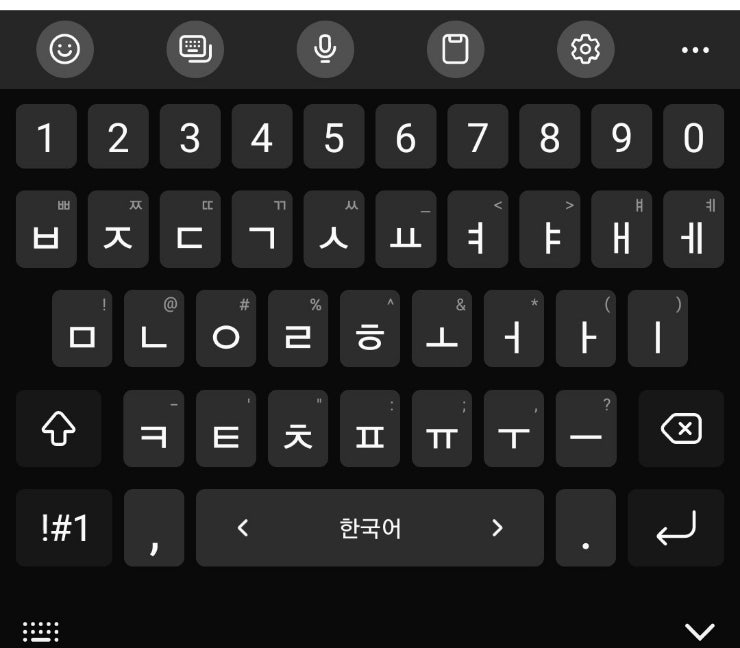
삼성키보드 쿼티 기준으로 한자 및 특수문자 쉽게 사용하는 방법입니다. 한자 입력하기 키보드 하단 띄워쓰기 좌측에 "," 버튼을 길게 누르시면 한자로 고정해서 한자입력이 가능합니다.
사용방법은 한글 입력후 "한자"버튼 누르면 추천 한자가 보일겁니다. 길게 눌러서 한자를 눌러주세요.
"한"에 대한 추천 한자가 보이죠... 특수문자 쉽게 입력하기 키보드 하단 "."
키를 길게 누르시면 빠르게 특수문자 입력이 가능하고, 필요시 고정해서 사용할 수 있습니다. 물론, 키보드 제일 하단 좌측버튼 "!
#1" 누르시면 다양한 특수문자 입력이 가능합니다. 대소문자 입력 쉬프트 버튼을 짧게 한번 누르면(파란 테두리 나타남) 대문자 한번 입력 후 소문자 입력 가능 쉬프트 키를 길게 누르면(내부 흰색으로 채워짐) 계속적으로 대문자 입력 가능 기타 설정 문구 추천, 이모지 추천, 문구 추천 자동 띄워쓰기, 자동 대문자 전환, 스페이스바 2번 눌러서 마침표 입력 음성 입력 언어변경방법, 한영 변경방법 - 스페...
#
1
원문 링크 : 갤럭시 스마트폰 한자, 특수문자 쉽게 입력해 보자고요.