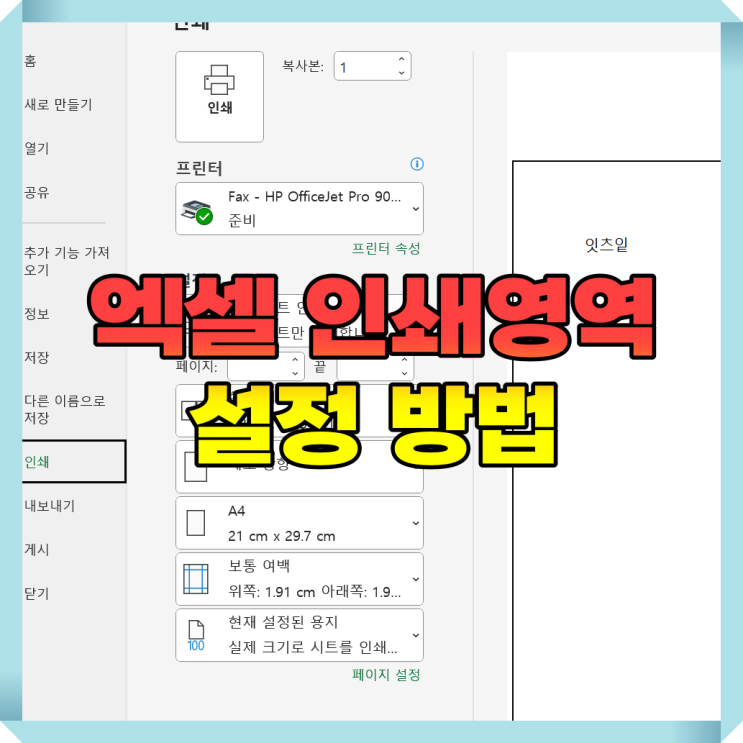
엑셀 인쇄 영역 설정 엑셀로 작업할 때 전체 워크시트를 인쇄할 필요가 없는 경우가 많습니다. 보고서, 재무 요약 또는 기타 문서를 준비할 때 특정 인쇄 영역을 설정하면 가장 중요한 데이터에 집중하는 데 도움이 될 수 있는데요.
오늘 준비한 '엑셀 프린트 인쇄 영역 설정 방법: 단계별 가이드' 포스팅을 통해 알아보겠습니다. 엑셀에서 인쇄 영역을 설정하는 이유 인쇄 영역을 설정하는 것은 프린트 인쇄용지를 절약하고, 데이터의 관련 부분만 인쇄되도록 하는 데 도움이 됩니다.
또한 깨끗하고 전문적인 문서를 만드는 데 도움이 됩니다. 엑셀 인쇄 영역 설정 방법 먼저 Excel 워크시트를 엽니다.
인쇄 영역에 포함할 셀을 클릭하고 끌어서 선택합니다. 필요에 따라 여러 행과 열이 포함될 수 있습니다.
이제 원하는 지역을 선택했으면 다음 방법을 진행합니다. 엑셀 상단의 '페이지 레이아웃' 탭을 선택합니다.
페이지 설정 그룹에서 '인쇄 영역'을 클릭합니다. 드롭다운 메뉴에서 '인쇄 영역 설정'을 선택...
원문 링크 : 엑셀 프린트 인쇄 영역 설정 방법: 단계별 가이드